Opties voor plug-ins
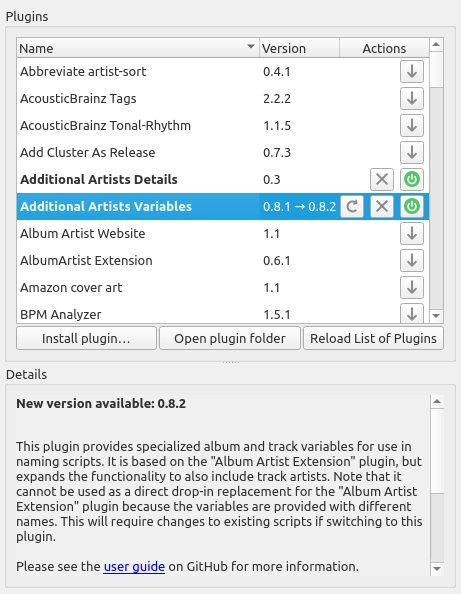
Hier kan je de plug-ins van Picard beheren. Je kan er nieuwe plug-ins installeren en geïnstalleerde plug-ins inschakelen, uitschakelen en verwijderen. Picard toont een lijst met plug-ins die bij het project zijn ingediend. Een lijst met standaardplug-ins is beschikbaar op de plug-inspagina op de Picard-website.
Er zijn ook plug-ins van externe ontwikkelaars beschikbaar. Deze plug-ins worden vaak besproken op het forum, dus als je een bepaalde verbetering of functie zoekt, is het handig om daar eerst te zoeken. Bovendien houdt een van de redacteuren van MusicBrainz, Colby Ray, op de wiki een onofficiële lijst met plug-ins bij. In ‘Plug-ins van derden installeren’ hieronder vind je instructies voor het installeren van plug-ins.
Lijst met plug-ins
In het venster zie je een lijst met standaardplug-ins en door jou geïnstalleerde plug-ins. Elke plug-in wordt samen met het versienummer en een of meer statuspictogrammen op een afzonderlijke regel weergegeven. De pictogrammen zijn:

Dit pictogram geeft aan dat de plug-in niet is geïnstalleerd. Als je op het pictogram klikt, wordt de plug-in gedownload en geïnstalleerd.

Dit pictogram geeft aan dat er een nieuwe versie van de plug-in beschikbaar is. Als je op het pictogram klikt, wordt de nieuwe versie gedownload en geïnstalleerd.

Dit pictogram geeft aan dat de plug-in is geïnstalleerd en ingeschakeld. Als je op het pictogram klikt, wordt de plug-in uitgeschakeld, maar niet verwijderd.

Dit pictogram geeft aan dat de plug-in is geïnstalleerd en uitgeschakeld. Als je op dit pictogram klikt, wordt de plug-in ingeschakeld.

Dit pictogram geeft aan dat de plug-in is geïnstalleerd. Als je op dit pictogram klikt, wordt de plug-in verwijderd.
Als een plug-in in de lijst is geselecteerd (d.w.z. gemarkeerd) wordt er in het gedeelte ‘Details’ onder de lijst een korte beschrijving van de plug-in weergegeven.
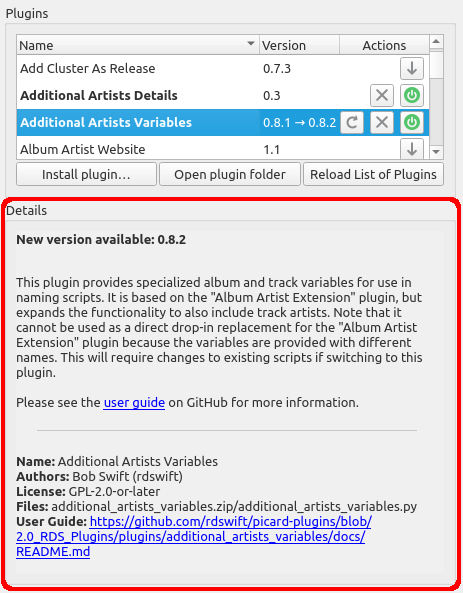
Notitie
Sommige plug-ins hebben een eigen optiepagina, die meestal onder de optiepagina ‘Plug-ins’ wordt weergegeven.
Plug-ins van derden installeren
Je kan een plug-in van een externe ontwikkelaar die niet in de lijst staat als volgt installeren:
Download de plug-in en sla hem lokaal op.
Selecteer de knop Plug-in installeren … onder de lijst met plug-ins.
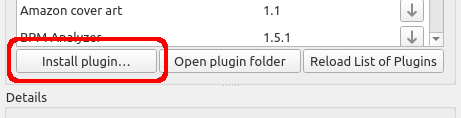
Ga naar het bestand dat je in de eerste stap hebt gedownload en selecteer het. Het bestand wordt naar de plug-inmap gekopieerd en verschijnt in de lijst met plug-ins.
Schakel de plug-in in (als je hem wil gebruiken) en selecteer de knop Oké onderaan het scherm.