Configuratie
Nadat je Picard hebt geïnstalleerd, is het tijd om je voorkeuren in te stellen. Het instellen bestaat uit het inschakelen van vensteronderdelen, het selecteren van handelingen en het instellen van verschillende opties.
Het venster instellen
Het venster stel je in via de menuoptie in de menubalk. Je kan onderdelen aanvinken om ze in te schakelen. De onderdelen zijn:
Verkenner
Met de verkenner, die aan de linkerkant van het venster wordt weergegeven, kan je bestanden en mappen selecteren om te verwerken. Je kan bestanden in Picard laden door ze naar de andere deelvensters te verslepen, door twee keer op een bestand te klikken of door meerdere bestanden en mappen te selecteren en in het contextmenu ‘Geselecteerde bestanden laden’ te selecteren.
Je kan bestanden en mappen ook vanuit de verkenner van je systeem naar Picard slepen om ze te laden.
Hoesafbeelding
Deze optie schakelt een weergave van de hoesafbeelding van een geselecteerd object (nummer of uitgave) rechts van de metadata in of uit. Hiermee kan je de hoesafbeelding die met de uitgave wordt opgeslagen selecteren of vervangen.
Acties
Hiermee schakel je een knoppenbalk met handelingen die je in Picard kunt uitvoeren in of uit, net onder de menubalk.
Zoeken
Hiermee schakel je een zoekvak rechts van de knoppenbalk in of uit.
Speler
Hiermee schakel je de ingebouwde mediaspeler voor geselecteerde audiobestanden in of uit.
Verwerkingsopties
De verwerkingsopties vind je in het menuonderdeel van de menubalk. Picard kan bij het opslaan van geselecteerde muziekbestanden de volgende bewerkingen uitvoeren:
Bestanden hernoemen
Picard hernoemt de bestanden aan de hand van het ingestelde bestandsnamenscript.
Bestanden verplaatsen
Picard verplaatst de bestanden aan de hand van het ingestelde bestandsnamenscript naar een andere map.
Tags opslaan
Picard wijzigt de metadatatags in de bestanden aan de hand van je instellingen en tagscripts.
Optie-instellingen
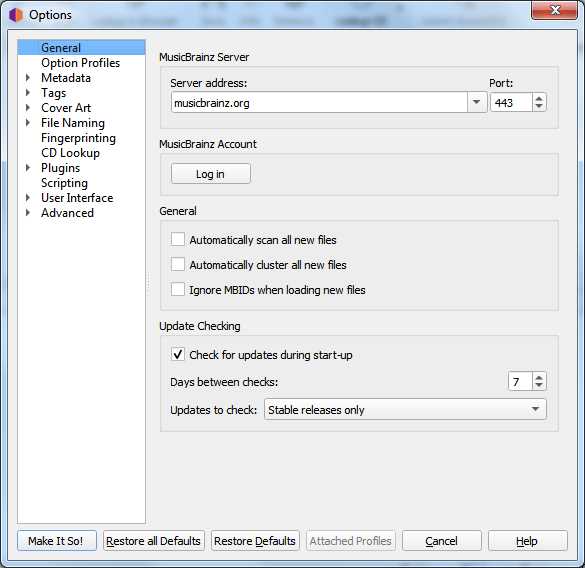
De optie-instellingen vind je via het menuonderdeel van de menubalk. Op macOS zijn ze te vinden via . Er wordt een nieuw venster geopend met aan de linkerkant groepen met opties en met aan de rechterkant de verschillende instellingen. Hier kan je het leeuwendeel van Picard aanpassen.
Notitie
Als je in een macOS-omgeving je code vanuit de bron uitvoert, kan je de instellingen openen door in de menubalk naar te gaan. Zo kan je de verschillende instellingen voor je bureaubladomgeving aanpassen.
Optieprofielen
The option settings can also be manipulated with option profiles. A detailed explanation can be found in the Optieprofielen section, but they basically function as follows:
Met optieprofielen kan je een aantal instellingen in een profiel opslaan. Dat profiel kan je in- en uitschakelen om de instellingen voor verschillende scenario’s snel te wijzigen. Bijvoorbeeld als je klassieke muziek anders wil behandelen dan andere muziek.
Opties die onder een bepaald optieprofiel vallen, worden in het instellingenvenster gemarkeerd. Als je de muisaanwijzer over een gemarkeerde optie beweegt, krijg je te zien welk optieprofiel de optie beheert. Je kan meerdere optieprofielen tegelijk actief hebben, en als de instellingen binnen die profielen in strijd met elkaar zijn, heeft het optieprofiel dat hoger in de stapel ligt voorrang.
De veranderingen die je doorvoert in de optie-instellingen van een profiel, of een profiel is ingeschakeld en de positie in de profielenstapel zijn worden weerspiegeld in de optie-instellingen die op de optiepagina’s worden weergegeven.
Zie ook
Algemene opties / Optieprofielen / Opties voor metadata / Opties voor tags / Opties voor hoesafbeeldingen / Opties voor bestandsnamen / Opties voor vingerafdrukken / Opties voor cd’s opzoeken / Opties voor plug-ins / Opties voor de gebruikersinterface / Opties voor scripts / Geavanceerde opties