Hoofdscherm
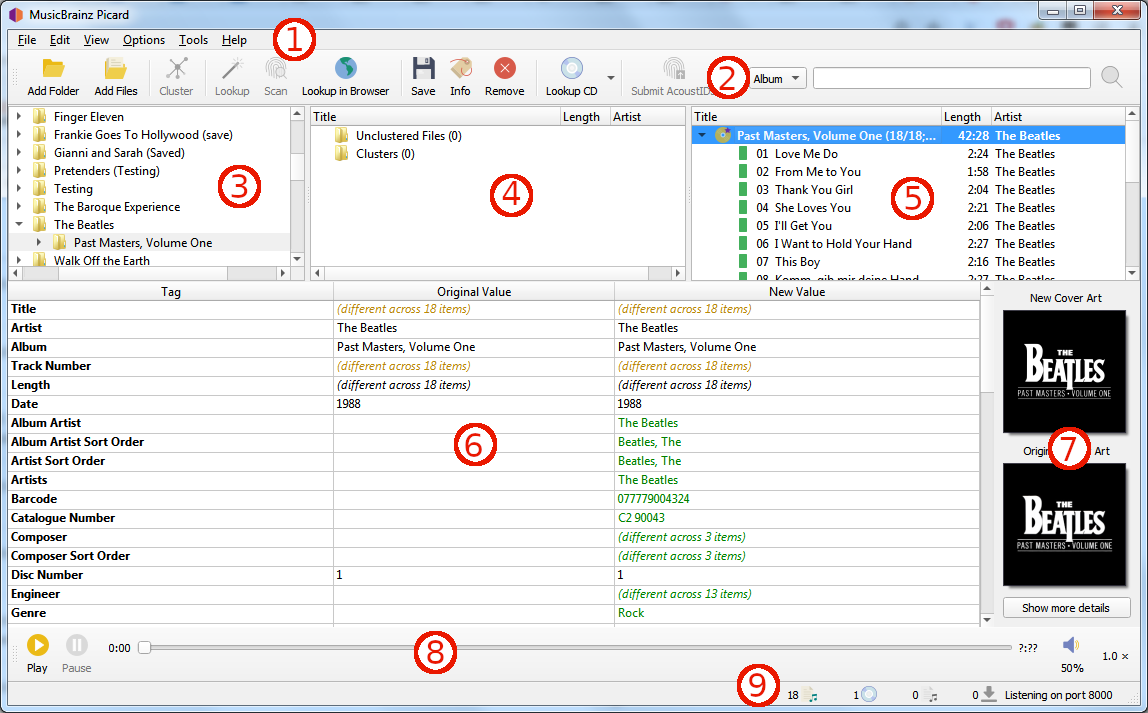
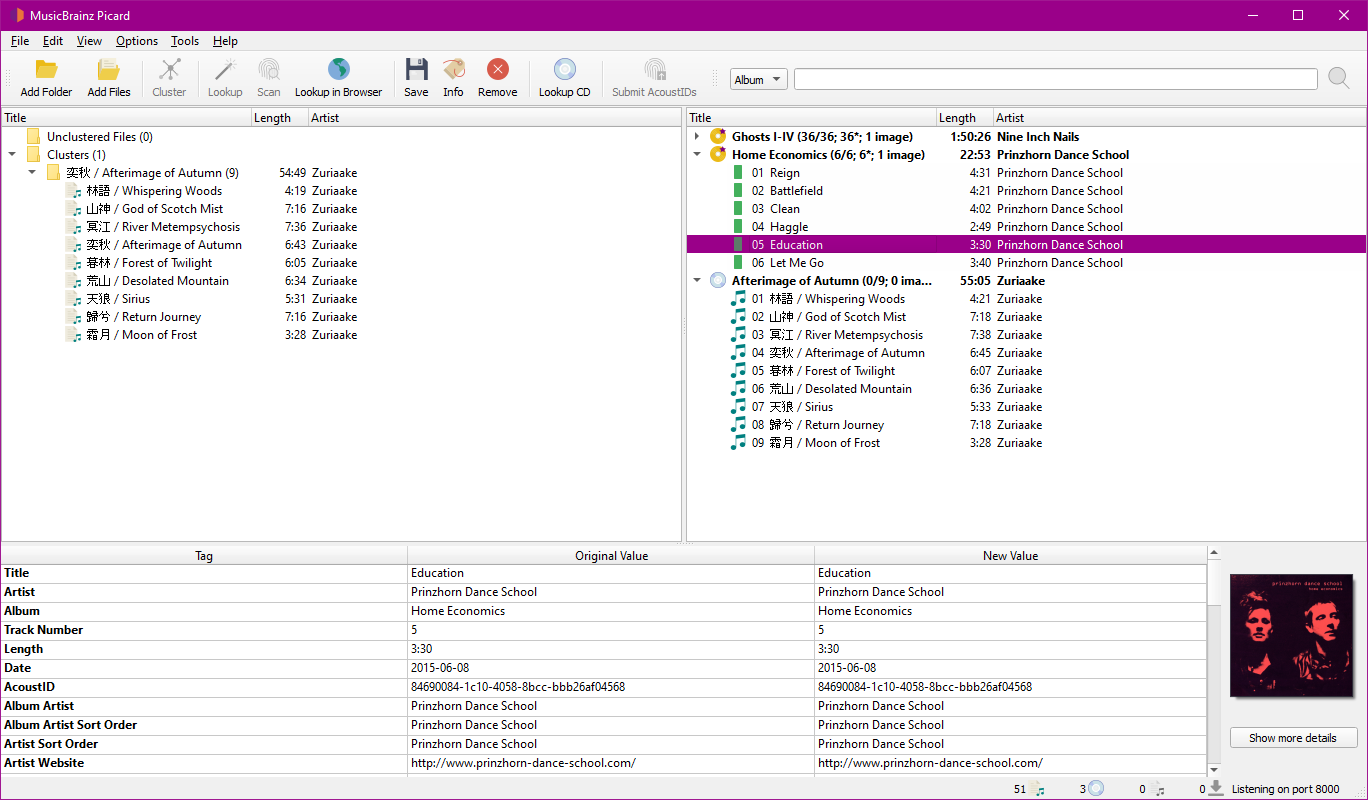
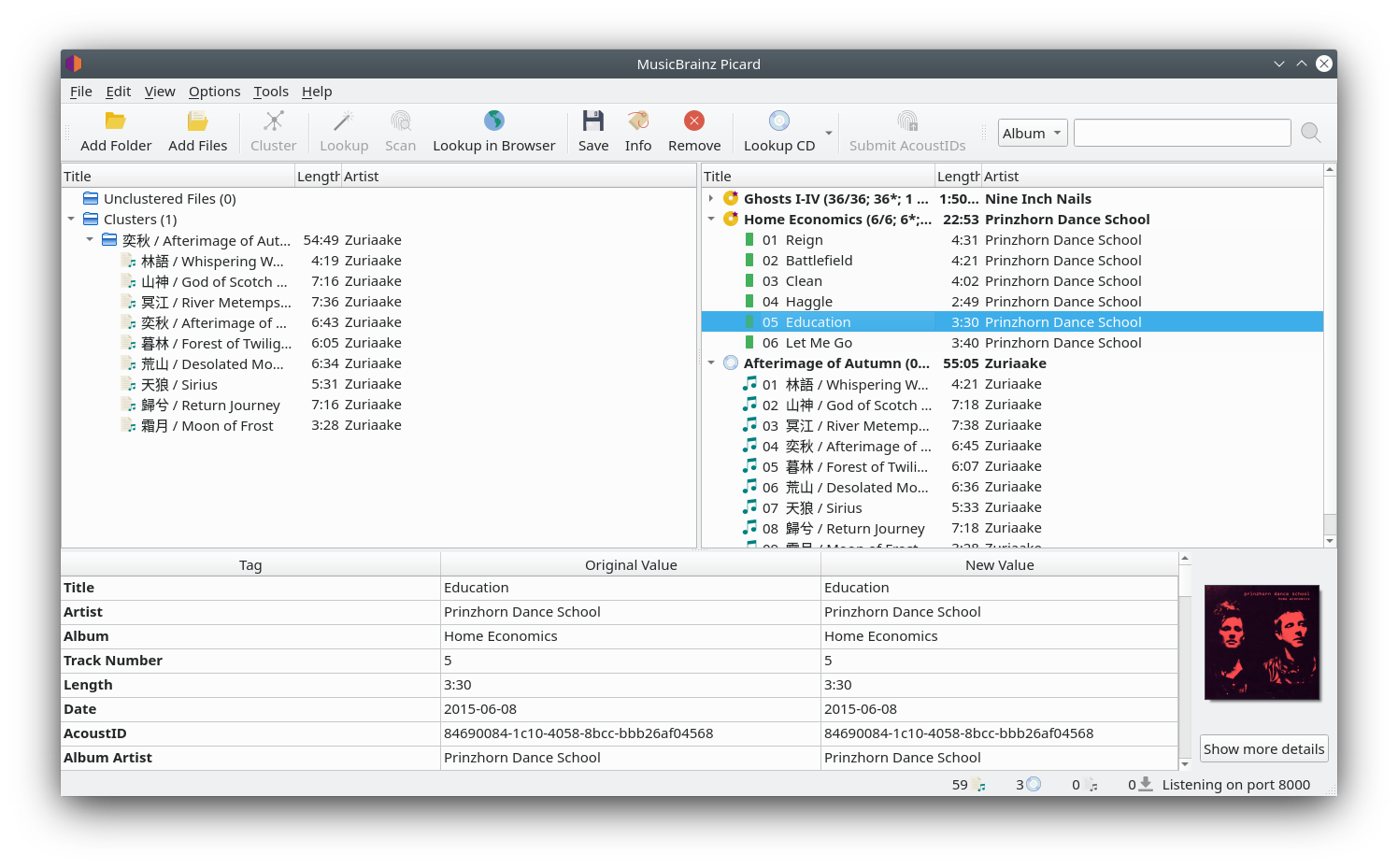
Menubalk: Hier vind je uitklapmenu’s met handelingen die Picard kan uitvoeren.
Tool Bar: This provides quick links to the main functions performed by Picard. This can be customized by the user in the User Interface Options settings.
Verkenner: Hiermee kan je bestanden en mappen vinden en selecteren om te verwerken.
Clusterdeelvenster: Dit deelvenster wordt ook vaak het ‘linker deelvenster’ genoemd. Hier kan de gebruiker bestanden selecteren en clusteren, zodat ze kunnen worden opgezocht of aan een uitgave kunnen worden gekoppeld.
Uitgavedeelvenster: Dit deelvenster wordt ook vaak het ‘rechter deelvenster’ genoemd. Hier zie je de uitgaven die uit MusicBrainz worden geladen. In dit deelvenster worden bestanden aan nummers gekoppeld.
Deelvenster metadata: Dit deelvenster bevat een tabel met drie kolommen met metadata over de uitgave of het nummer dat in het uitgavedeelvenster is geselecteerd. De eerste kolom bevat de naam van de tag, de tweede de waarde die in het bestand is gevonden en de derde de nieuwe waarde die zal worden geschreven.
Hoesafbeelding: Hier zie je de nieuwe afbeelding die naar de geselecteerde uitgave of het geselecteerde nummer wordt geschreven, naast de afbeelding die is gevonden in de bestanden die aan de uitgave of het nummer zijn gekoppeld.
Speler: De ingebouwde speler waarmee je geselecteerde audiobestanden kan afspelen.
Statusbalk: In de balk onderaan het venster zie je informatie over de bewerking die Picard nu uitvoert, waaronder het aantal bestanden en uitgaven, en lopende downloads.
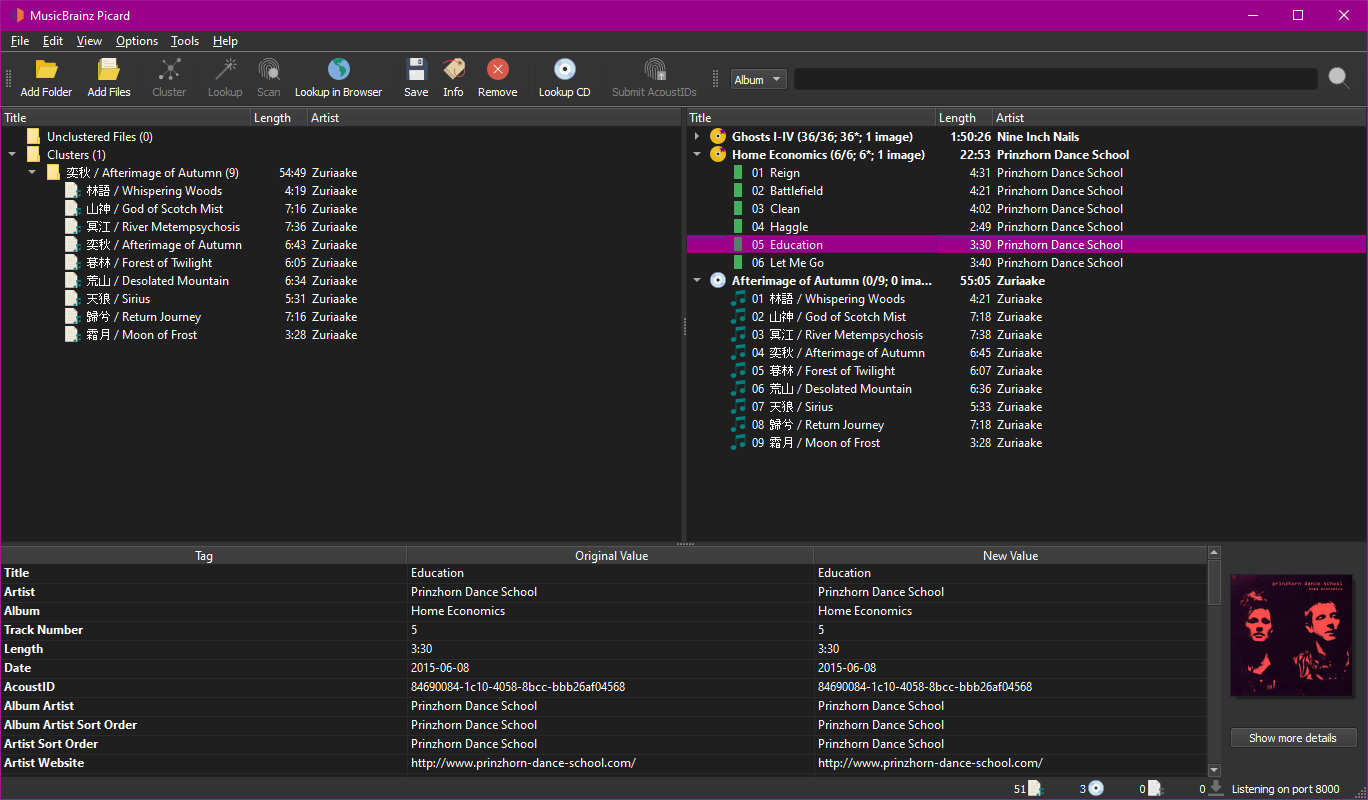
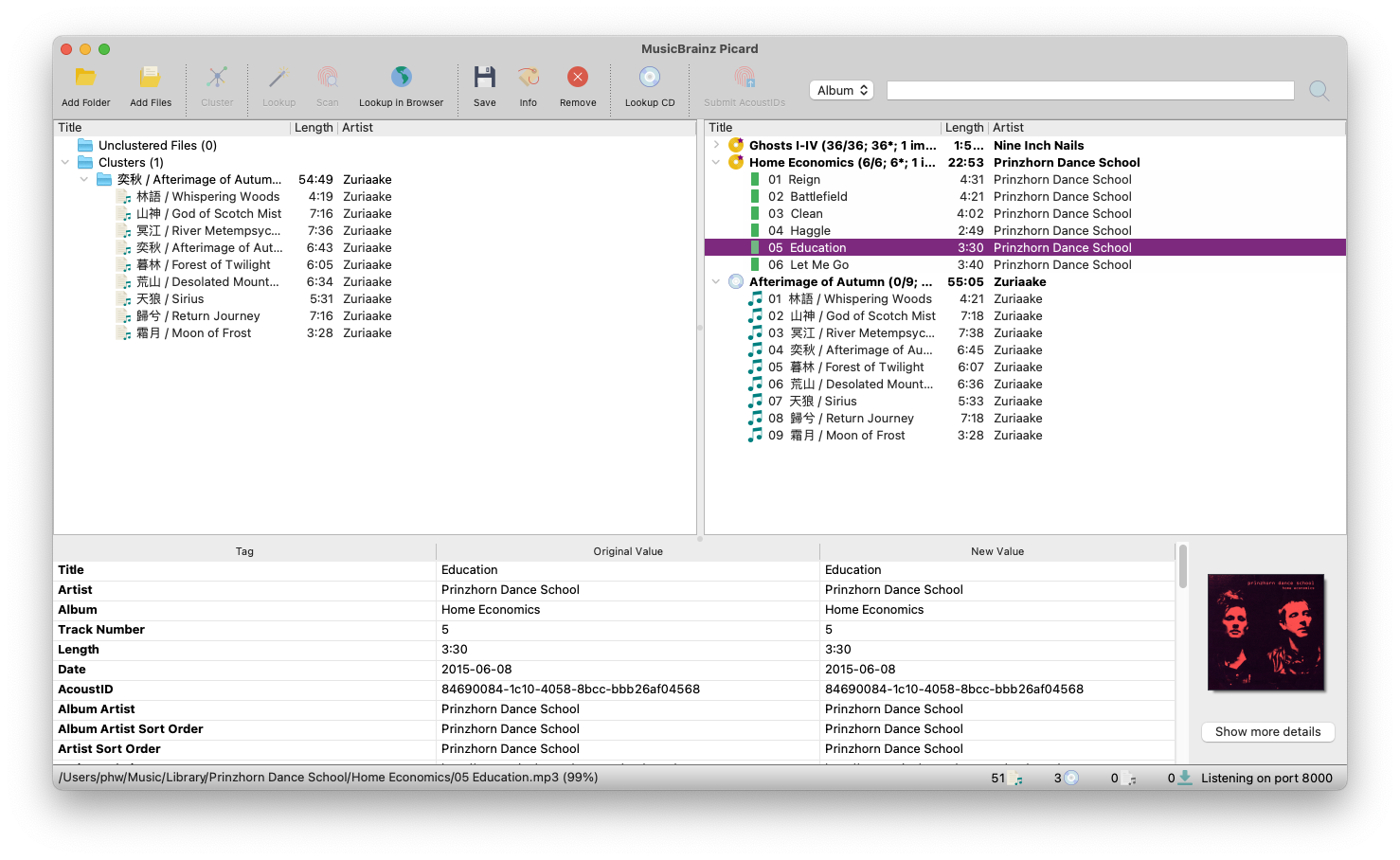
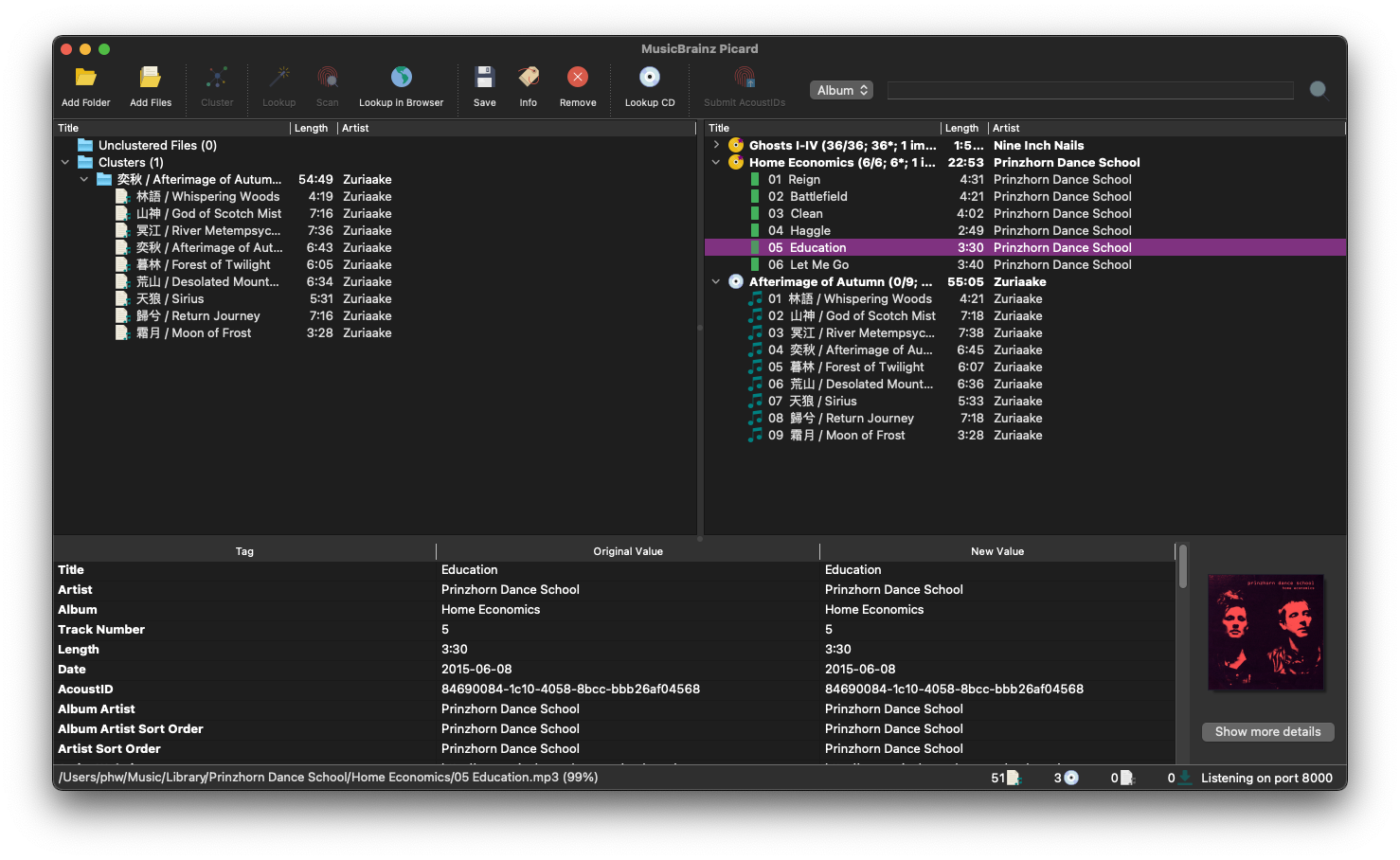
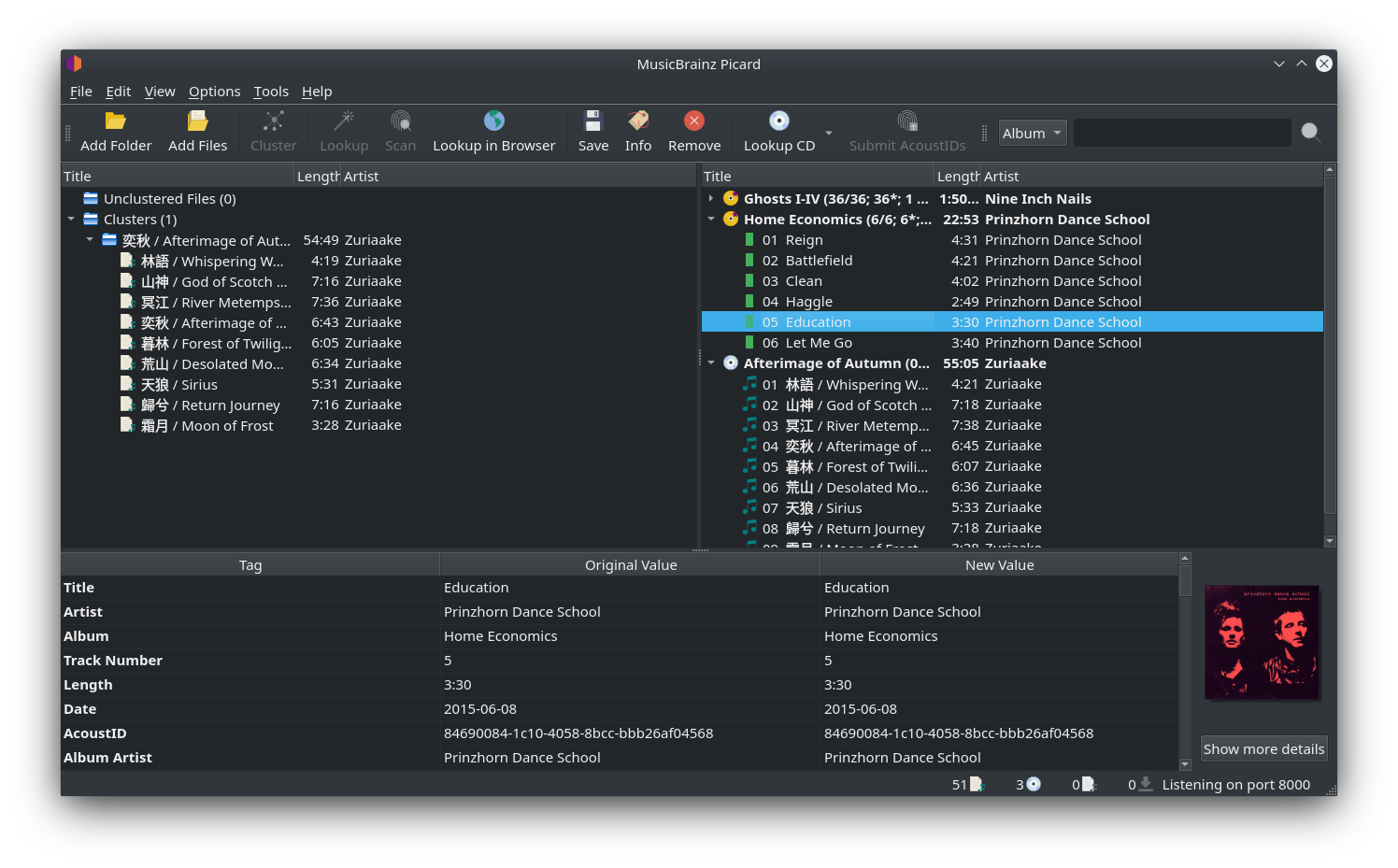
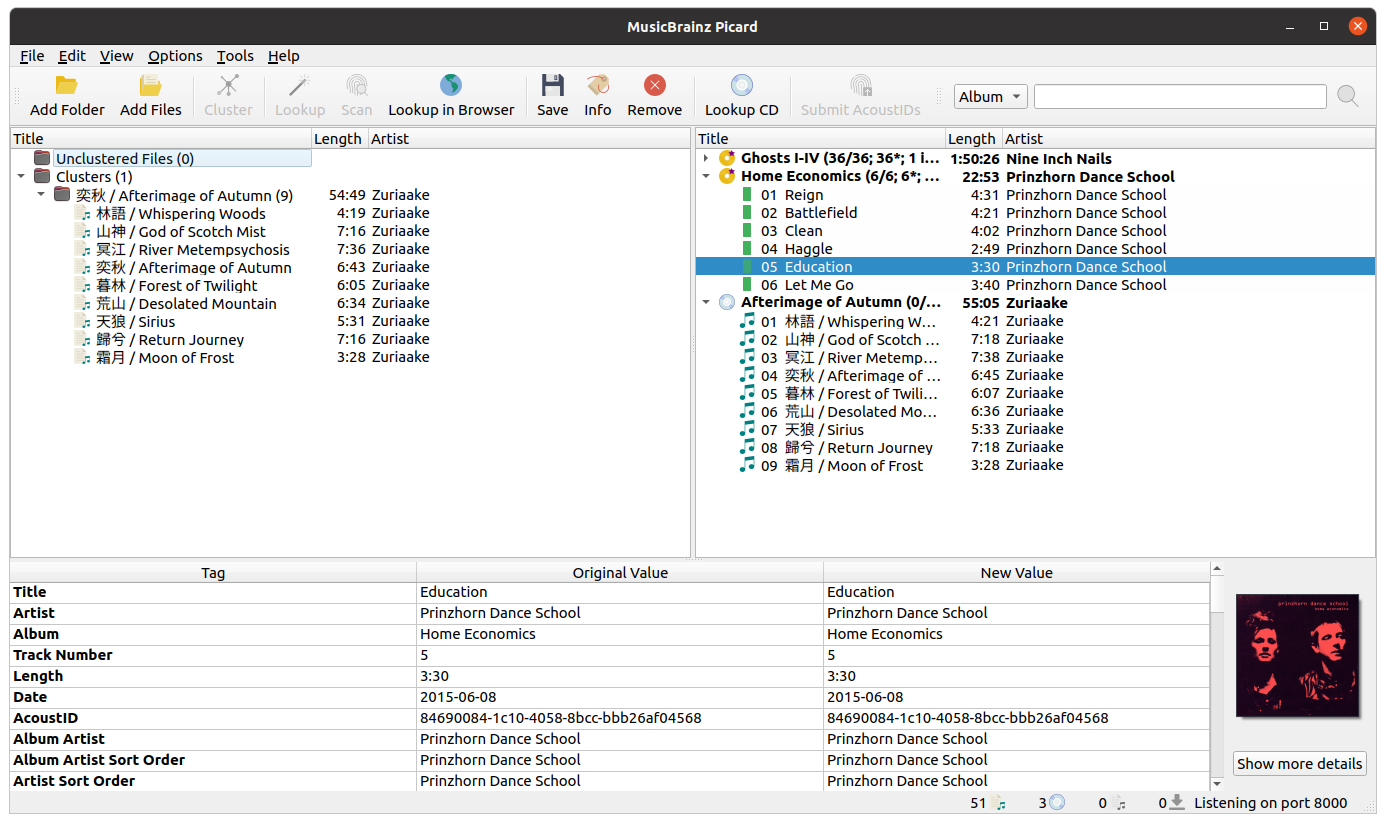
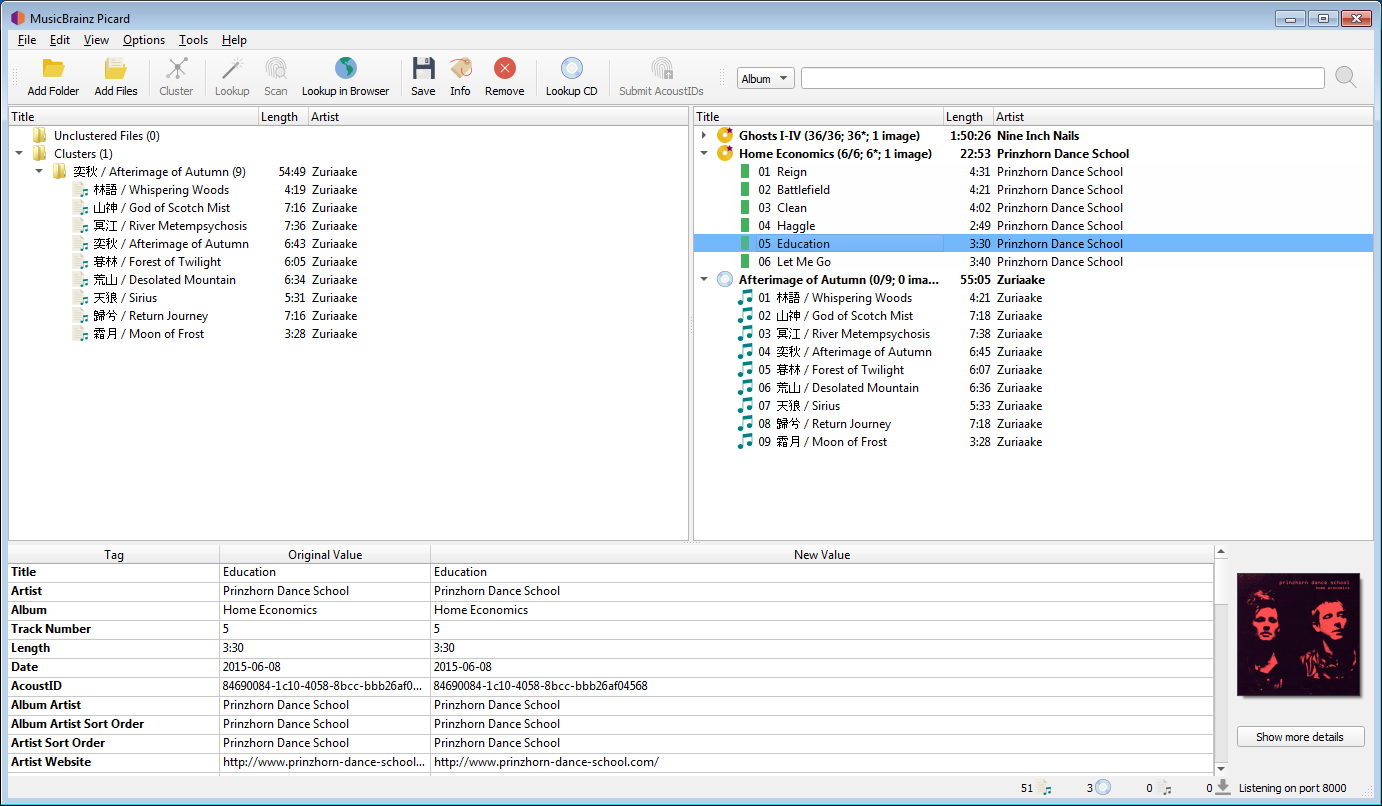
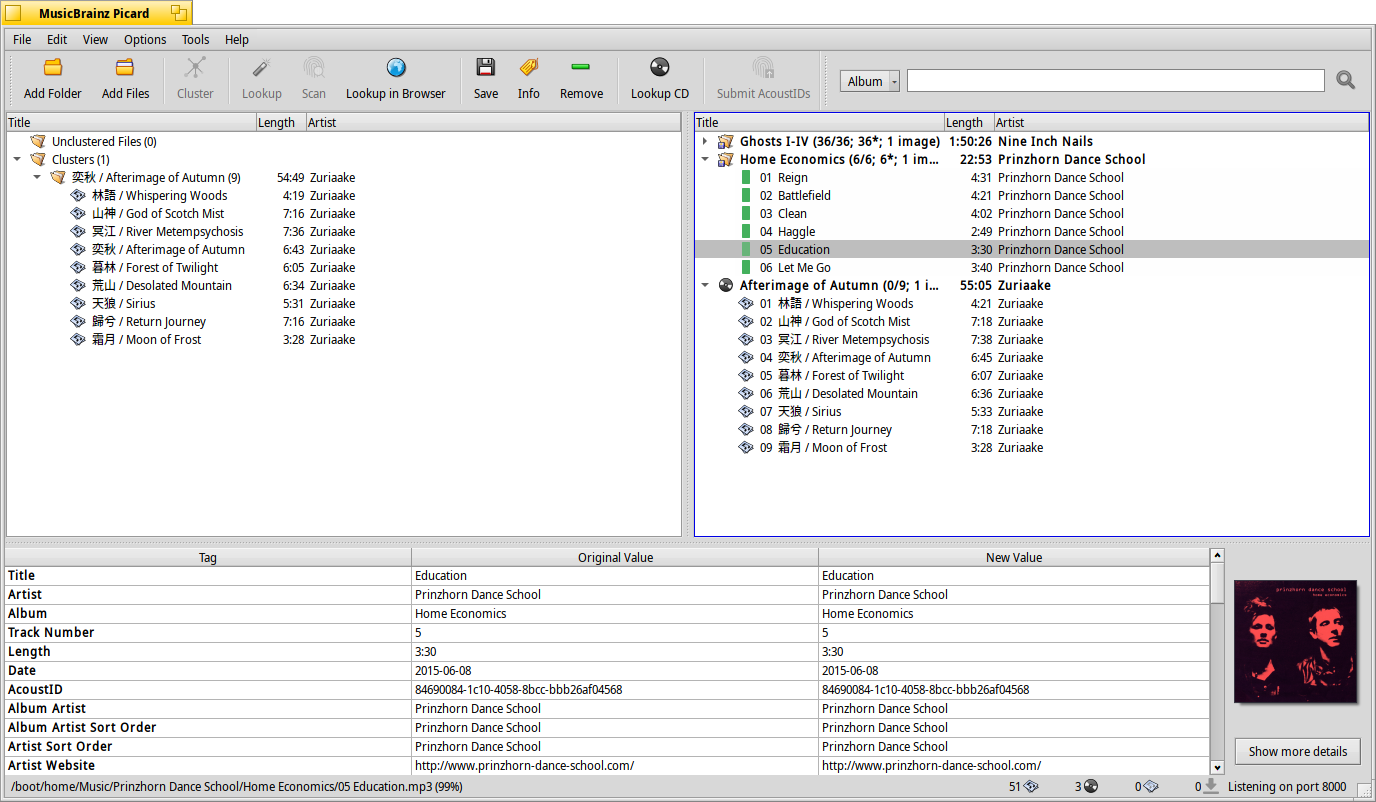
Picard is voor verschillende besturingssystemen beschikbaar. En hoewel de functionaliteit van Picard over het algemeen gelijk is, kan de gebruikersinterface er per besturingssysteem net iets anders uitzien. De schermafbeeldingen die je in de documentatie ziet, zijn afkomstig van verschillende systemen. Hieronder zie je een aantal schermafbeeldingen van het hoofdscherm op verschillende systemen: