Als er een ripperlogboek beschikbaar is
Deze optie is in versie 2.8 aan Picard toegevoegd en ondersteunt het gebruik van logboekbestanden die door ondersteunde cd-rippers zijn geproduceerd. Omdat de logboekbestanden van deze rippers genoeg informatie bevatten om de inhoudsopgaven van cd’s te genereren, kunnen ze worden gebruikt in plaats van de cd zelf. Net als bij het lezen van de cd biedt deze methode de grootste kans op het taggen van je muziekbestanden met de best passende uitgave uit de databank van MusicBrainz. Het is ook een van de makkelijkste manieren om de uitgave op te zoeken.
1. De cd op MusicBrainz opzoeken
Use the ripper log file to look up the release automatically by selecting the command. This will open a file browser dialog to allow you to select the log file to process. See the Cd opzoeken of ripperlogboek gebruiken section for detailed instructions.
2. De juiste uitgave selecteren
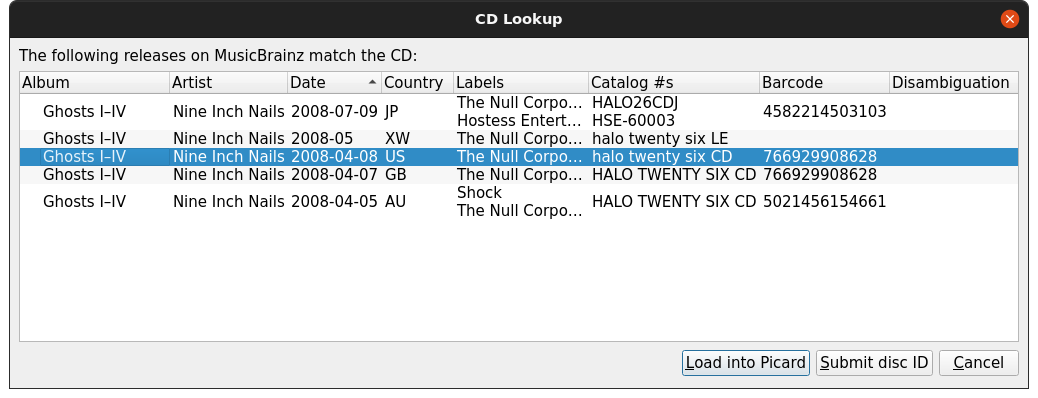
Je ziet een lijst met alle uitgaven die overeenkomen met de TOC van de cd en een optie om de disc-ID in te dienen als geen van de uitgaven past bij je cd. Controleer voordat je verdergaat of de uitgave precies bij je cd past (dus of het land van uitgave, de datum, de platenmaatschappij, het catalogusnummer, de streepjescode, het soort medium en de hoesafbeeldingen hetzelfde zijn). Dit is vooral belangrijk als je informatie zoals AcoustID-vingerafdrukken van de uitgave wil indienen.
3. De bestanden laden
Sleep de bestanden of map van de verkenner naar het gedeelte ‘Niet-geclusterde bestanden’ in het clusterdeelvenster. Je hoeft ze niet te scannen of clusteren.
4. De bestanden koppelen aan nummers op een uitgave
Drag the files from the left-hand pane and drop them on the release in the right-hand pane. Check that each track on the release is associated with only one file. The release icon should turn gold. See the Matching Files to Tracks section for details.
5. De metadata en hoesafbeeldingen controleren
Check that the metadata and cover art image for the release and tracks are what you want. Adjust if required. See the Hoesafbeeldingen instellen section for details.
7. De bestanden opslaan
Save the files using the command. See the Gekoppelde bestanden opslaan section for details.
8. AcoustID-vingerafdrukken berekenen en indienen
Deze stap is optioneel, maar wordt gewaardeerd, omdat dit anderen die bestanden opzoeken helpt.
Selecteer de uitgave in het rechter deelvenster en gebruik de opdracht . Nadat de vingerafdrukken zijn berekend, kan je ze indienen met de opdracht .
Notitie
AcoustID-vingerafdrukken moeten alleen worden ingediend nadat de bestanden met metadata van MusicBrainz zijn getagd en nadat je hebt gecontroleerd of alle bestanden zijn gekoppeld aan het juiste nummer op de juiste uitgave.