Optieprofielen
Sinds Picard 2.7 worden meerdere optieprofielen ondersteund, zodat je snel tussen groepen instellingen kan schakelen.
Hoe optieprofielen werken
Een profiel heeft betrekking op een bepaald aantal opties. Het ene profiel kan bijvoorbeeld instellingen voor bestandsnamen bevatten, zoals de doelmap en het bestandsnamenscript dat wordt gebruikt, terwijl het andere profiel andere instellingen voor dezelfde opties of voor andere opties kan bevatten (of allebei). Je kan de profielen stapelen in een bepaalde volgorde, die bepaalt welk optieprofiel voorrang krijgt als meerdere profielen dezelfde opties beheren. Elk optieprofiel dat je maakt, kan onafhankelijk van de andere optieprofielen worden in- of uitgeschakeld. Het profiel ‘gebruikersinstellingen’ is altijd ingeschakeld, omvat alle opties en ligt altijd onderop de stapel.
Picard gebruikt de optie-instelling uit het eerste ingeschakelde optieprofiel in de stapel dat die optie beheert. Standaard bevat de stapel profielen alleen het (verborgen) systeemprofiel ‘gebruikersinstellingen’ met de standaardinstellingen van de gebruiker.
Hoe je optieprofielen kan gebruiken
In dit voorbeeld willen we een aantal opties anders instellen, in dit geval de doelmap waarin de bestanden worden opgeslagen (met de optie move_files_to).
Maak een nieuw profiel (met de naam ‘TargetMyDir’) aan, vink de optie move_files_to aan en schakel het profiel in. De stapel ziet er nu zo uit:
[x] TargetMyDir    move_files_to
[x] user settings  move_files_to  [plus all other settings]
Je hebt de waarde van move_files_to (voor het profiel ‘TargetMyDir’) aangepast.
Omdat het profiel ‘TargetMyDir’ is ingeschakeld, wordt de waarde van move_files_to uit dit profiel gehaald. Het profiel ‘gebruikersinstellingen’ bevat nog steeds de oude waarde van move_files_to.
Stel dat je nu met een andere set muziekbestanden wil werken, je voor deze bestanden windows_compatibility wil uitschakelen en je deze bestanden wil verplaatsen naar de map ‘not_for_windows’.
Maak een nieuw profiel (genaamd ‘ByeByeWin’) aan, vink daarvoor de opties move_files_to en windows_compatibility aan en schakel het nieuwe profiel in. Nu ziet de stapel er zo uit:
[x] ByeByeWin      move_files_to  windows_compatibility
[x] TargetMyDir    move_files_to
[x] user settings  move_files_to  windows_compatibility  [plus all other settings]
Voor dit nieuwe profiel verander je de waarden van move_files_to (naar ‘not_for_windows’) en van windows_compatibility (naar niet waar). Als je nu je bestanden verwerkt, worden ze verplaatst naar de map ‘not_for_windows’ en met de compatibiliteitsopties voor Windows uitgeschakeld.
Als je bestanden nu weer in de map ‘TargetMyDir’ en met de gebruikelijke opties wil opslaan, hoef je alleen maar het profiel ‘ByeByeWin’ uit te schakelen (je kan het later weer inschakelen). De stapel ziet er nu zo uit:
[ ] ByeByeWin      move_files_to  windows_compatibility
[x] TargetMyDir    move_files_to
[x] user settings  move_files_to  windows_compatibility  [plus all other settings]
Om nu weer de normale doelmap te gebruiken, hoef je alleen maar het profiel ‘TargetMyDir’ uit te schakelen, zodat de stapel er zo uitziet:
[ ] ByeByeWin      move_files_to  windows_compatibility
[ ] TargetMyDir    move_files_to
[x] user settings  move_files_to  windows_compatibility  [plus all other settings]
Optieprofielen beheren
Je kan de optieprofielen beheren door via in de menubalk naar de pagina Optieprofielen te gaan. Op deze pagina kan je profielen toevoegen, kopiëren, bewerken, verwijderen, inschakelen en uitschakelen, en de volgorde in de stapel veranderen.
Aanvankelijk is de lijst met profielen leeg. Om een nieuw profiel te maken, klik je op Nieuw. Dit maakt een nieuw profiel zonder geselecteerde opties aan. Om een profiel te hernoemen, klik je met rechts op de naam en selecteer je . In het rechter deelvenster kan je selecteren welke instellingen het profiel moet beheren. Je kan instellingen per groep of afzonderlijk selecteren. Je kan de groepen uitvouwen om de afzonderlijke instellingen binnen de groep te zien.
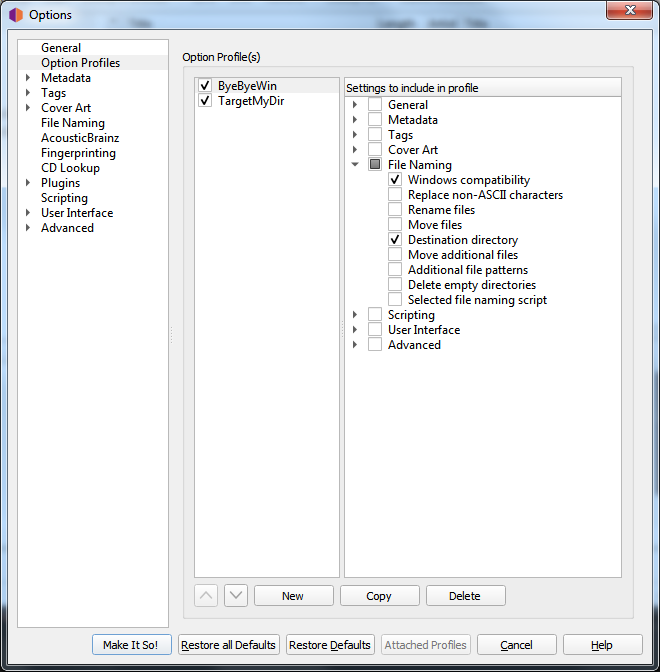
Als je met de muis over een optie in de lijst beweegt, wordt de waarde van de optie-instelling in het huidige profiel als knopinfo weergegeven.
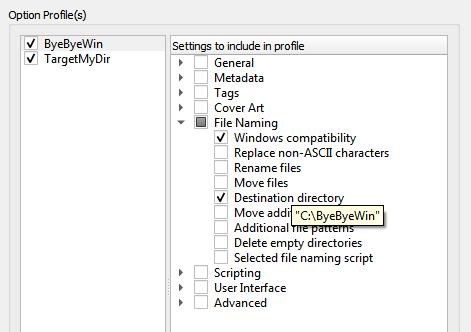
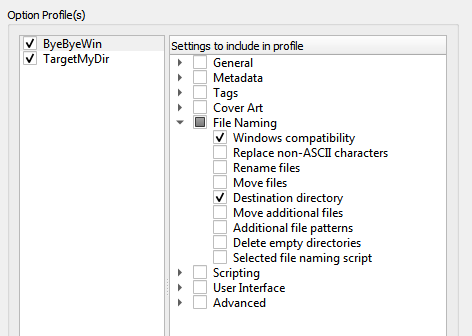
Je kan de volgorde van de profielen wijzigen door een profiel te selecteren en onder de stapel de pijl omhoog of omlaag te selecteren, of door het profiel te verslepen. Profielen zijn ingeschakeld als ze zijn aangevinkt.
Met optieprofielen kan je een aantal instellingen in een profiel opslaan. Dat profiel kan je in- en uitschakelen om de instellingen voor verschillende scenario’s snel te wijzigen. Bijvoorbeeld als je klassieke muziek anders wil behandelen dan andere muziek. Opties die onder een bepaald optieprofiel vallen, worden in het instellingenvenster gemarkeerd. Als je de muisaanwijzer over een gemarkeerde optie beweegt, krijg je te zien welk optieprofiel de optie beheert. Je kan meerdere optieprofielen tegelijk actief hebben, en als de instellingen binnen die profielen in strijd met elkaar zijn, heeft het optieprofiel dat hoger in de stapel ligt voorrang.
Je kan een profiel ook snel in- of uitschakelen (maar niet de volgorde in de stapel veranderen) via in de menubalk van het hoofdvenster van Picard.
Als je op de knop Oké klikt, worden naast de gewijzigde profielconfiguratie ook alle gemarkeerde opties opgeslagen in het eerste ingeschakelde profiel in de profielenstapel dat op die opties van toepassing is. Alle andere opties worden in ‘gebruikersinstellingen’ opgeslagen. In het volgende hoofdstuk gaan we daar dieper op in.
Optie-instellingen in een profiel opslaan
Om een optie-instelling in een bepaald profiel op te slaan, zorg je dat het doelprofiel het eerste ingeschakelde profiel in de stapel is, verander je de gewenste opties (die moeten wel gemarkeerd zijn) en klik je op Oké.
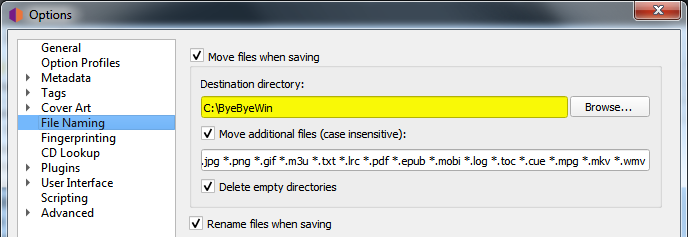
Houd er rekening mee dat alle gemarkeerde opties worden opgeslagen in het eerste ingeschakelde profiel in de profielenstapel dat betrekking heeft op die opties. Alle andere opties worden opgeslagen in het profiel ‘gebruikersinstellingen’ met je normale instellingen voor alle opties. Als je met je muis over een gemarkeerde optie beweegt, zie je welk profiel die optie beheert.
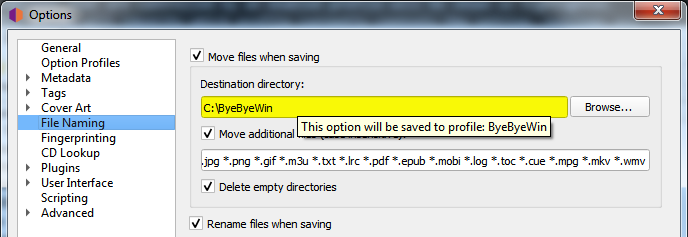
Op optiepagina’s met opties die in een profiel kunnen worden opgeslagen, kan je ook zien welke profielen betrekking hebben op opties op de pagina. Hiervoor klik je op de knop Gekoppelde profielen.
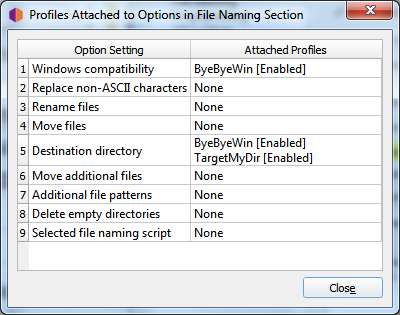
Er wordt dan een venster geopend met de lijst met gekoppelde profielen in de volgorde van de profielenstapel en of ze zijn ingeschakeld. Als de pagina geen opties bevat die door een profiel kunnen worden beheerd, is de knop Gekoppelde profielen uitgeschakeld.
Waarschuwing
Het is belangrijk om te begrijpen dat wanneer je op de knop Oké klikt, alle opties op alle optiepagina’s worden opgeslagen. Als een optie door meer dan één ingeschakeld profiel wordt beheerd, wordt de optie gemarkeerd en opgeslagen in het eerste opgeslagen profiel in de lijst dat die optie beheert. Als er geen ingeschakelde profielen zijn die de optie beheren, wordt de optie niet gemarkeerd en wordt de instelling opgeslagen in het profiel ‘gebruikersinstellingen’, het standaardprofiel met alle opties dat altijd is ingeschakeld. Het profiel ‘gebruikersinstellingen’ kan niet worden bewerkt en wordt niet op de beheerpagina voor optieprofielen weergegeven.