Algemene opties
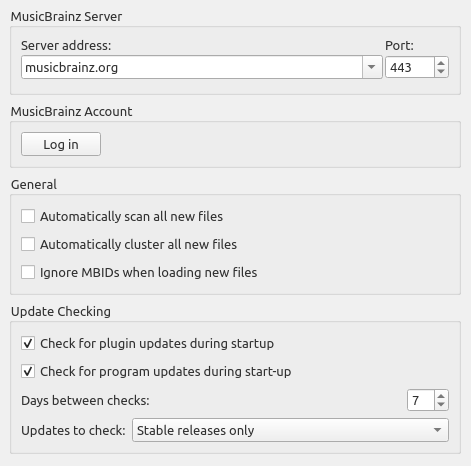
Serveradres
De domeinnaam van de MusicBrainz-server die Picard gebruikt om informatie over muziek op te zoeken. De standaardwaarde is musicbrainz.org (de hoofdserver van MusicBrainz).
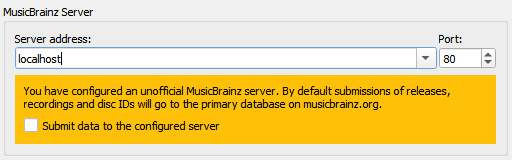
Naast de standaard MusicBrainz-servers in de vervolgkeuzelijst kan je zelf een alternatief adres opgeven, zoals ‘localhost’ als je lokaal een kopie van de server draait. Als je een alternatieve servernaam opgeeft, wordt er een waarschuwing weergegeven en moet je bevestigen of je alle informatie op deze alternatieve server wil indienen.
Poort
Het poortnummer van de server. Standaardwaarde: 433 (voor de hoofdserver van MusicBrainz).
Gebruikersnaam
Je gebruikersnaam op de MusicBrainz-website. Je gebruikt dit om akoestische vingerafdrukken te versturen, objecten in je collecties op te halen en op te slaan, en om je eigen folksonomietags op te halen.
Wachtwoord
Je wachtwoord voor de MusicBrainz-website.
Alle nieuwe bestanden automatisch analyseren
Check this box if you want Picard to scan each music file you add and look for an AcoustID fingerprint. This takes time, but may be helpful for you and MusicBrainz. Leave it unchecked if you don’t want Picard to do this scan automatically. In any case, you can direct Picard to scan a particular music file at any time using . See also Scan Files and Hoe Akoestische vingerafdrukken en AcoustID’s werken.
Alle nieuwe bestanden automatisch clusteren
Check this box if you want Picard to automatically group all loaded files into album clusters. Leave it unchecked if you don’t want Picard to do this automatically. In any case, you can direct Picard to cluster files any time using . See also Lookup Files.
Notitie
Je kan óf ‘Alle nieuwe bestanden automatisch analyseren’ óf ‘Alle nieuwe bestanden automatisch clusteren’ inschakelen, maar niet allebei tegelijk.
MBID’s bij het laden van nieuwe bestanden negeren
Als je dit inschakelt, gebruikt Picard de MBID’s (MusicBrainz-ID’s) in de tags van de bestanden niet om de bijbehorende uitgave uit MusicBrainz te laden en de bestanden aan nummers te koppelen. Als je bestanden die eerder met verkeerde informatie zijn getagt opnieuw wil verwerken, kan je deze optie het beste uitschakelen.
Zoek tijdens het opstarten naar nieuwe plug-inversies
Deze optie regelt of Picard tijdens het opstarten automatisch zoekt naar updates voor je plug-ins. Als dit is ingeschakeld en er een update voor een geïnstalleerde plug-in wordt gevonden, wordt er een melding weergegeven.
Zoek tijdens het opstarten naar nieuwe programmaversies
Deze optie regelt of Picard tijdens het opstarten automatisch zoekt naar updates voor Picard. Of de optie nu wel of niet is ingeschakeld, je kan altijd naar nieuwe Picard-versies zoeken via .
Aantal dagen tussen controles
Met deze optie kan je instellen hoe vaak er automatisch naar updates wordt gezocht. Stel dit in op 1 als je wil dat er dagelijks wordt gezocht, 7 voor wekelijks enz. Let op: dit is alleen van toepassing als de optie ‘Zoek tijdens het opstarten naar nieuwe programmaversies’ is ingeschakeld.
Zoek naar de volgende versies
Met deze optie kan je instellen naar welk soort versie moet worden gezocht. De opties zijn:
alleen stabiele versies
stabiele en bètaversies
stabiele, bèta- en ontwikkelversies
Als je bijvoorbeeld ‘alleen stabiele versies’ selecteert, krijg je geen melding als er een nieuwe bèta- of ontwikkelversie is.
Notitie
Als Picard als pakket wordt verspreid, zijn de opties voor het zoeken naar nieuwe versies en mogelijk niet beschikbaar. In dat geval moet je contact met de beheerder van het pakket opnemen om erachter te komen of er een nieuwe versie is.