Handmatig opzoeken
Je kunt een uitgave als volgt in MusicBrainz opzoeken:
Voeg je bestanden toe via of . De interne verkenner een handig hulpmiddel om met je bestanden te werken. Je kan de verkenner inschakelen via .
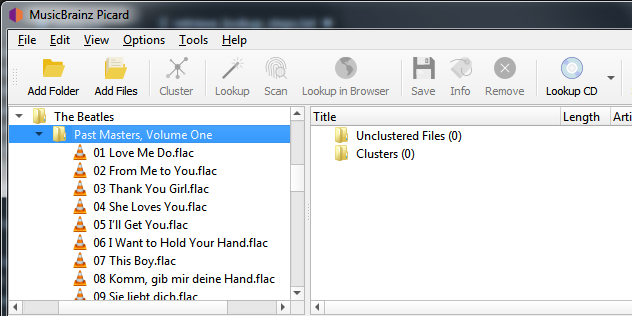
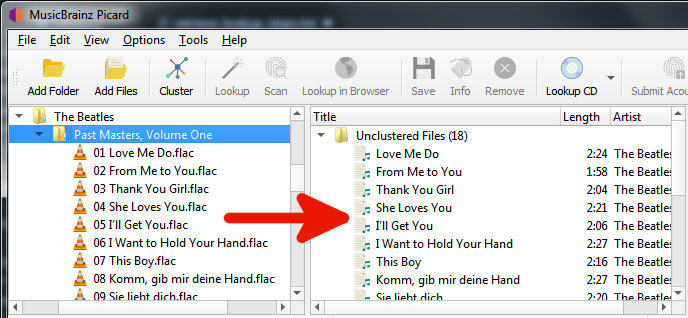
Sleep de geselecteerde map of bestanden naar het gedeelte ‘Niet-geclusterde bestanden’ en wacht tot Picard de bestanden heeft verwerkt. De namen worden één voor één zwart weergegeven in plaats van grijs.
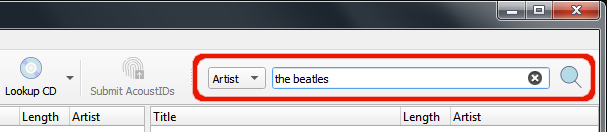
Vul in het zoekvak in wat je wil zoeken en selecteer het type (artiest, album, nummer). Vervolgens klik je op het vergrootglas om te zoeken. De website van MusicBrainz wordt in je browser geopend.
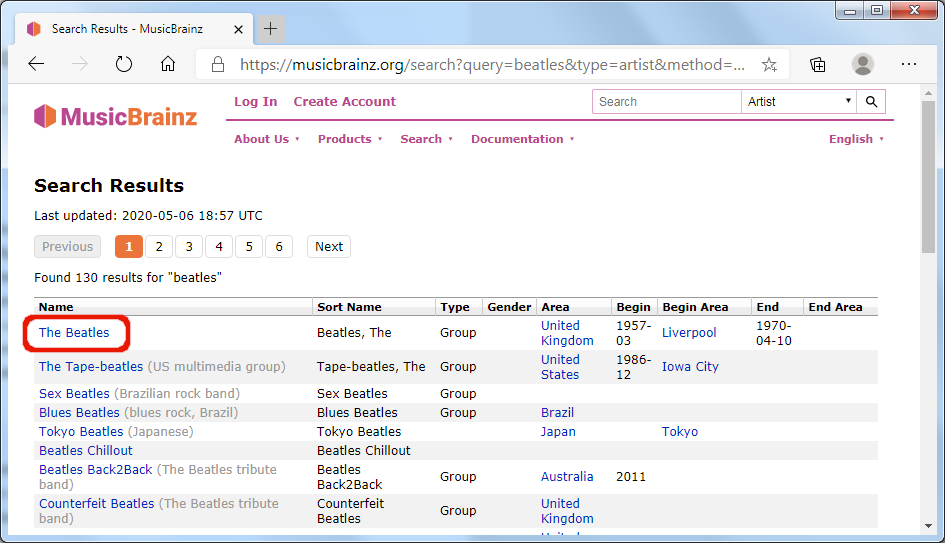
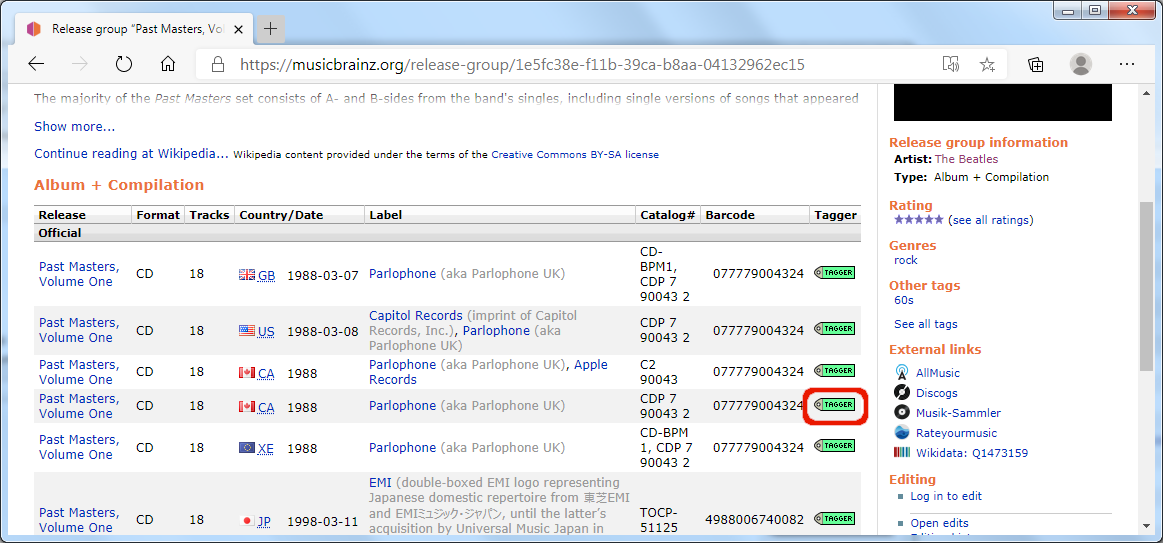
Zoek op de website naar de uitgave die je wil ophalen.
Gebruik de groene pijl | retrieve_manual_steps_lookup_tagger| om informatie over de gewenste uitgave in Picard te laden.
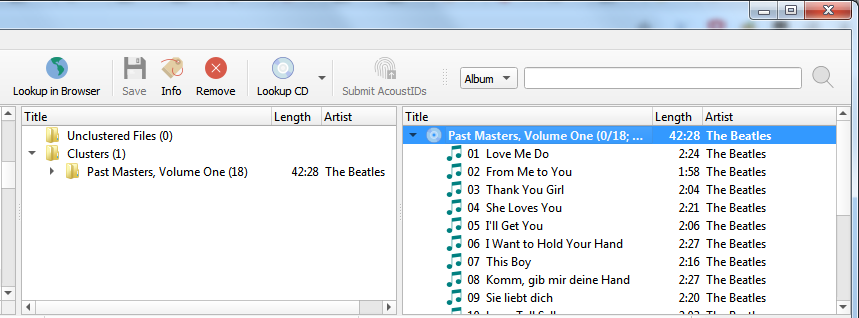
Een muzieknoot voor een nummer in het rechter deelvenster geeft aan dat er nog geen bestand aan het nummer is gekoppeld.
Notitie
Als je in het zoekvak een link naar het gewenste object invult (bijv. https://musicbrainz.org/release/9383a6f5-9607-4a36-9c68-8663aad3592b), dan wordt dat meteen geladen, zonder een browservenster te openen.