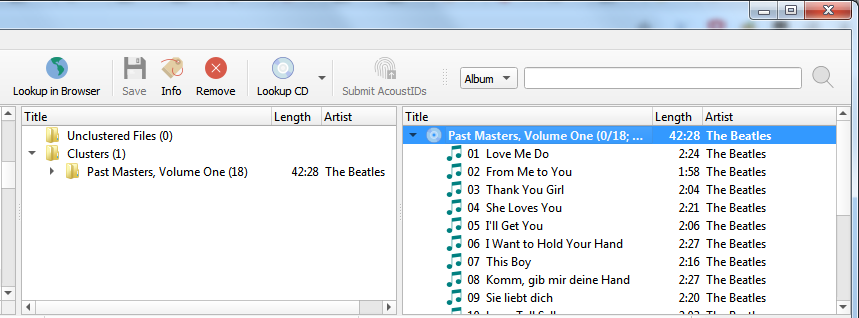
In de browser opzoeken
Je kan uitgaven als volgt op MusicBrainz opzoeken:
Voeg je bestanden toe via of . De interne verkenner een handig hulpmiddel om met je bestanden te werken. Je kan de verkenner inschakelen via .
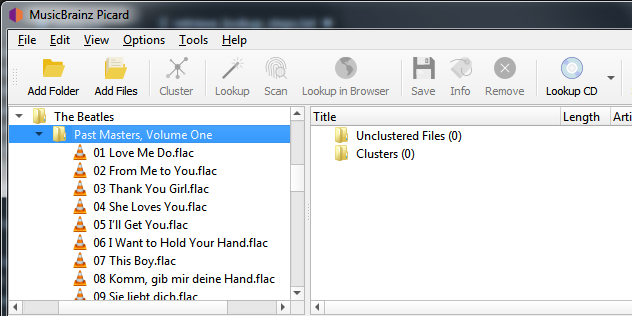
Sleep de geselecteerde map of bestanden naar het gedeelte ‘Niet-geclusterde bestanden’ en wacht tot Picard de bestanden heeft verwerkt. De namen worden één voor één zwart weergegeven in plaats van grijs.
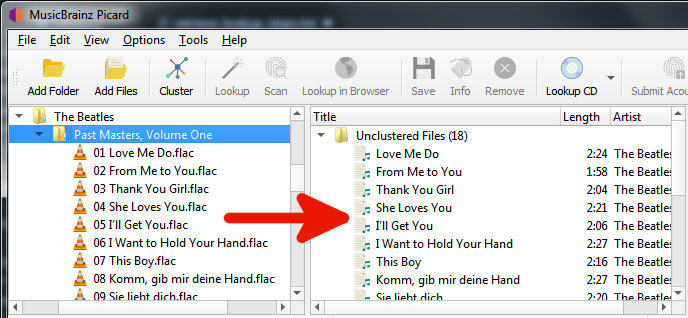
Als je een cluster wil opzoeken, groepeer je de bestanden via .
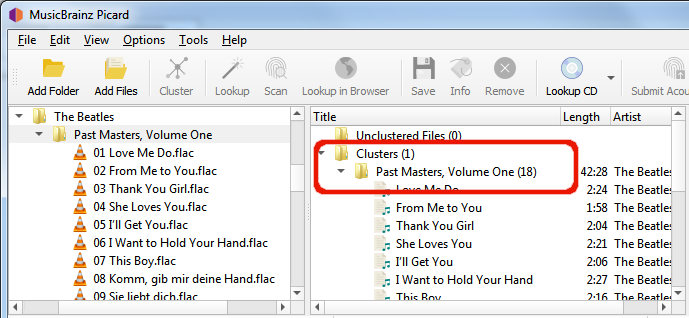
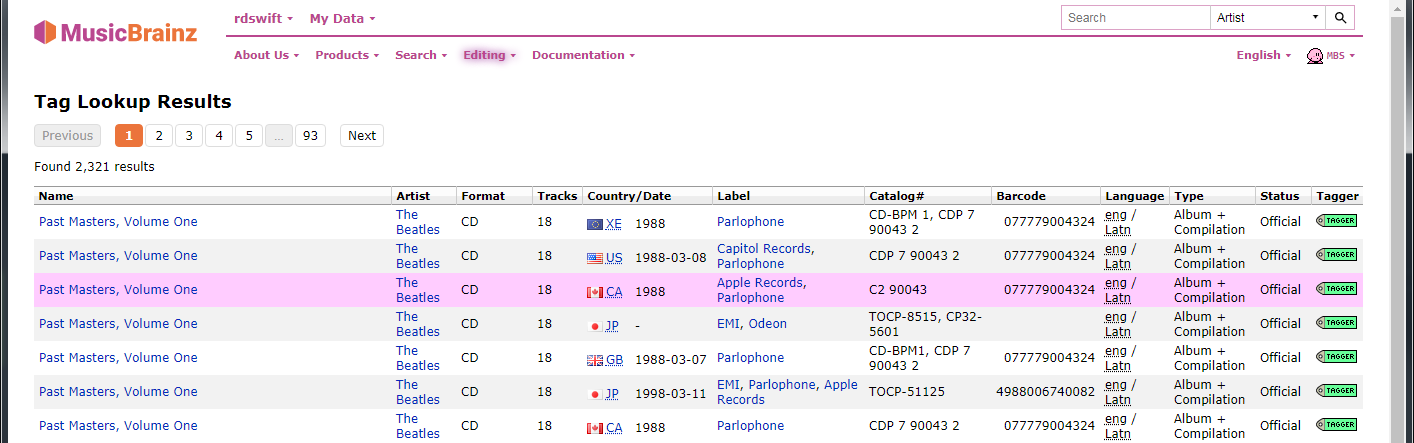
Selecteer een bestand of een cluster en gebruik ’ om op basis van de al aanwezige metadata in de browser naar een uitgave te zoeken.
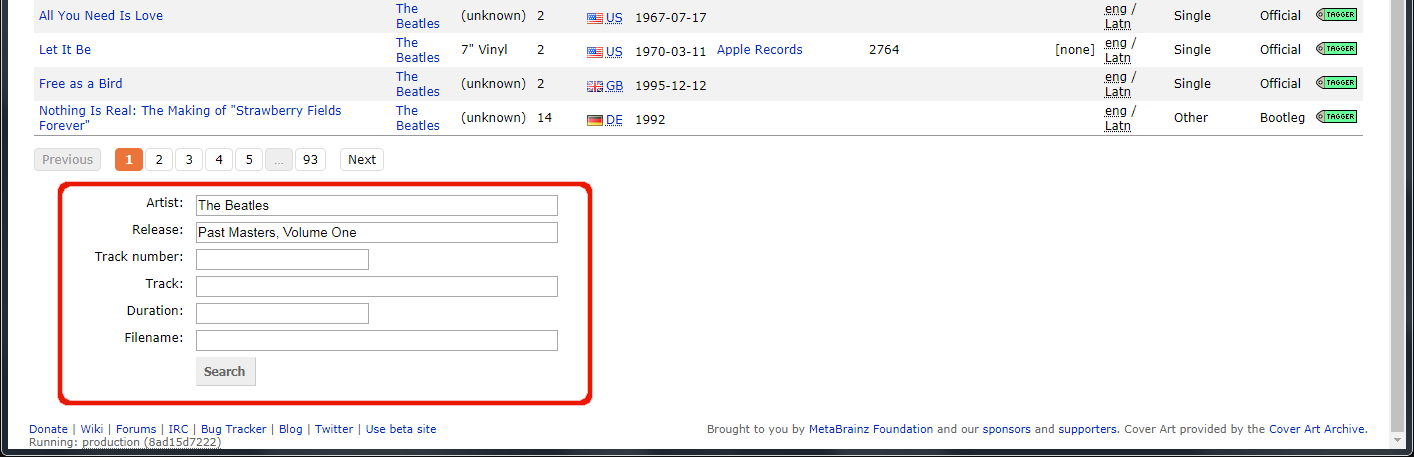
Als je de zoekopdracht wil aanpassen, kan je onderaan de pagina de criteria aanpassen en op ‘Zoeken’ klikken om opnieuw te zoeken.
Gebruik de groene pijl
 om informatie over de gewenste uitgave in Picard te laden.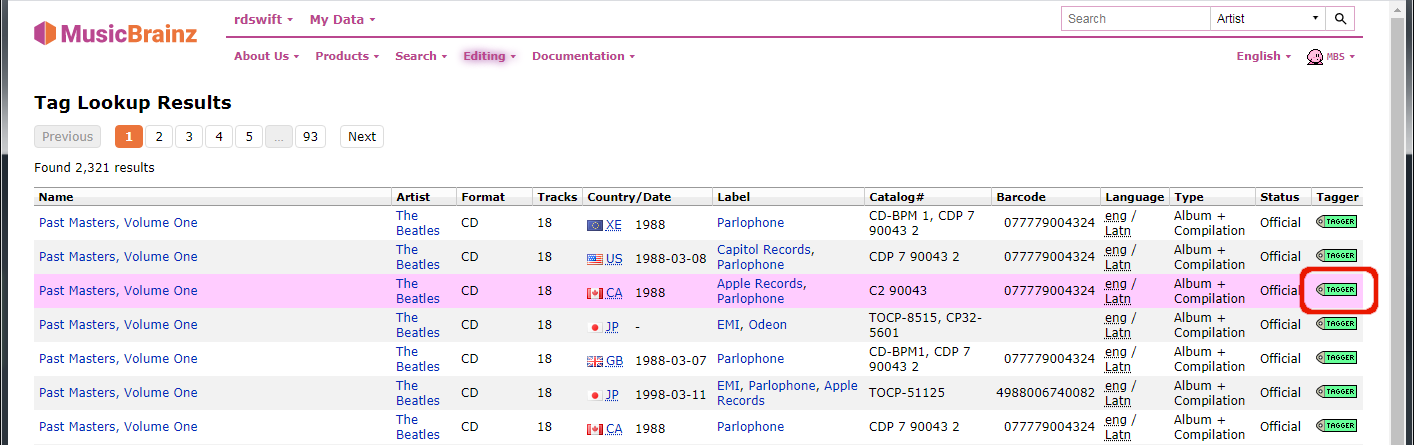
Een muzieknoot voor een nummer in het rechter deelvenster geeft aan dat er nog geen bestand aan het nummer is gekoppeld.