Bewerker voor bestandsnamenscripts
Met de Bewerker voor bestandsnamenscripts kan je de bestandsnamenscripts voor Picard beheren. Elk script heeft een naam die in het keuzemenu voor scripts wordt weergegeven, en je kan alle scripts bewerken.
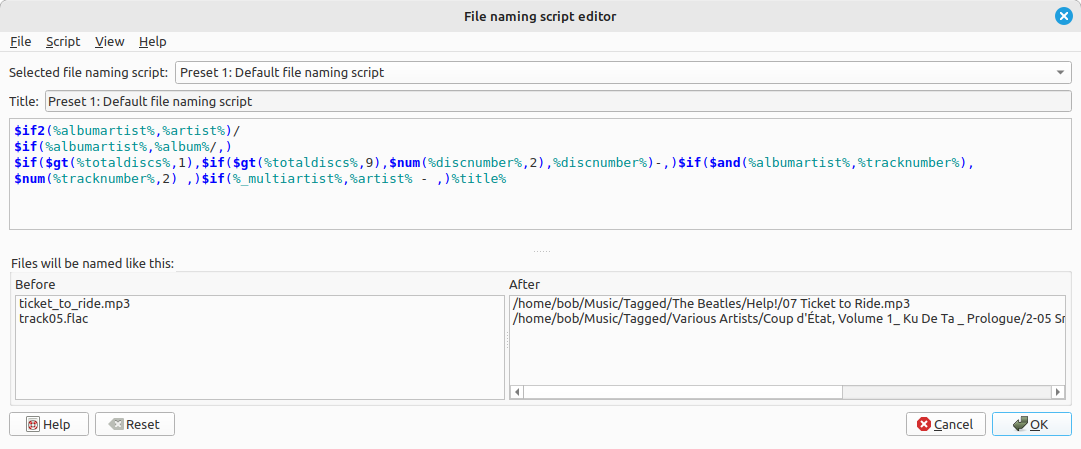
Het scherm van de Bewerker bestaat uit de volgende delen:
Geselecteerd bestandsnamenscript
Met deze optie kan je een van de beschikbare bestandsnamenscripts selecteren. Het geselecteerde script wordt weergegeven in het bewerkingsvenster.
Naam
De naam van het huidige geselecteerde script. Dit kan worden aangepast.
Script
Below the title is an edit box section containing the formatting string of the selected script. This tells Picard what the new name of the file and its containing directories should be in terms of various metadata values. The formatting string is generally referred to as a “file naming script”, and is in Picard’s scripting language.
The script editor automatically highlights the elements of the script, including function names and tag and variable names. Hovering your mouse pointer over one of the highlighted entries will display help information about the entry if available.
In het script kan je unicodetekens gebruiken met de indeling
\uXXXX, waarbij ‘XXXX’ de hexadecimale waarde van het unicodeteken is. We raden af om unicodetekens in de namen van mappen en bestanden te gebruiken.In het script worden de bestandsnaam en de mapnaam met een ‘/’ van elkaar gescheiden. In het script kan je zoveel schuine strepen gebruiken als je wil. Alles vóór de laatste ‘/’ is de locatie van de map en alles na de laatste ‘/’ in het script wordt de bestandsnaam.
Een bestandsnamenscript kan heel eenvoudig zijn, zoals
%album%/%title%, maar je kan ook een heel complex script maken waarin verschillende criteria verschillende bestandsnamen opleveren. In elk geval worden de bestanden opgeslagen volgens de uitvoer van het script.Scripts are often discussed in the MetaBrainz Community Forum, and there is a thread specific to file naming and script snippets. There is also a tutorial on Writing a File Naming Script available.
Notitie
Het bestandsnamenscript heeft alleen invloed op de bestandsnamen, niet op de tags die naar bestanden worden geschreven.
Bestanden worden zo opgeslagen
Onder het bestandsnamenscript zie je in twee kolommen (voor en na) voorbeelden van bestandsnamen die het script produceert. Als je voor het openen van het optiescherm bestanden in het clusterdeelvenster of het uitgavedeelvenster selecteert, worden maximaal tien bestanden uit die selectie willekeurig gekozen om als voorbeeld te gebruiken. Als je geen bestanden hebt geselecteerd, worden er een paar standaardvoorbeelden weergegeven.
Menubalk
Bovenaan het venster zie je een menubalk met opties voor het beheren van scrips en weergaveopties. De weergaveopties zijn onder andere:
Tekst van script laten teruglopen: hiermee schakel je tekstterugloop in of uit.
Hulpteksten tonen: hiermee schakel je het weergeven van informatie als je met de muis over een gemarkeerd stuk script beweegt in of uit.
Documentatie weergeven: hiermee schakel je de documentatie over scripts in een zijbalk in of uit.
Er is ook een optie om de willekeurig geselecteerde voorbeeldbestanden te vernieuwen.
De opties voor het beheren van scripts zijn onder andere:
Een nieuw script importeren uit een bestand, zowel als platte tekst of als ‘Picard-namenscriptpakket’.
Een script exporteren naar een bestand, zowel als platte tekst of als ‘Picard-namenscriptpakket.
Een nieuw (standaard)script toevoegen. Dit kan een leeg script of een van de ingebouwde scripts van Picard zijn.
Het huidige script als een nieuw script kopiëren.
Het huidige script verwijderen.
Alle scripts terugzetten, ook beschikbaar via de knop Terugzetten.
Alle wijzigingen opslaan, ook beschikbaar via de knop Oké.
Afsluiten zonder op te slaan, ook beschikbaar via de knop Annuleren.
Documentation Sidebar
When the documentation is displayed it shows the scripting function and available tags in separate tabs. Each tab is shown separately in the image below. There is a search function to assist in finding the desired function or tag.
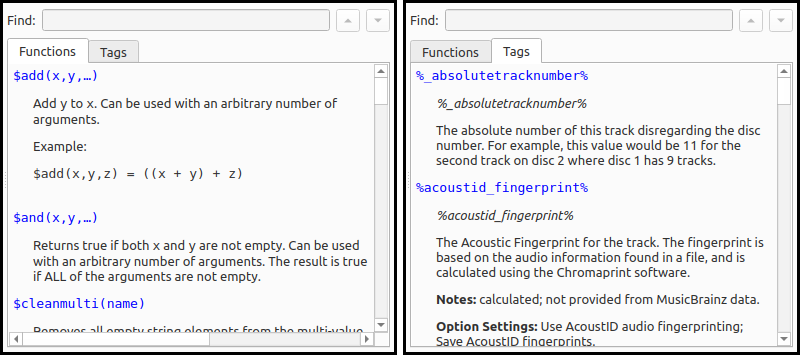
Each function displays a brief description of its usage, including the syntax and arguments.
Each tag displays a brief description of its contents, along with additional information such as whether it is impacted by any option settings. If the tag is provided by a plugin, the name of the plugin is displayed.
Metadata van script
Er is ook een optie om de metadata van het huidige script te bekijken of bewerken. Deze metadata bestaan onder andere uit de naam, auteur, licentie, omschrijving en de datum en het tijdstip van de laatste versie. Voor de beschrijving raden we aan om dingen zoals vereiste plug-ins, instellingen of tagscripts te vermelden. Je kan de metadata ook bekijken/bewerken door twee keer op het tekstvak van de scriptnaam te klikken.
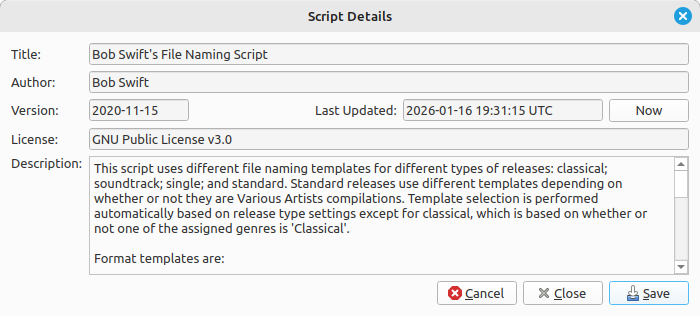
De metadata worden in het Picard-namenscriptpakket opgeslagen en worden geïmporteerd als het pakket wordt geïmporteerd.