Hoofdscherm
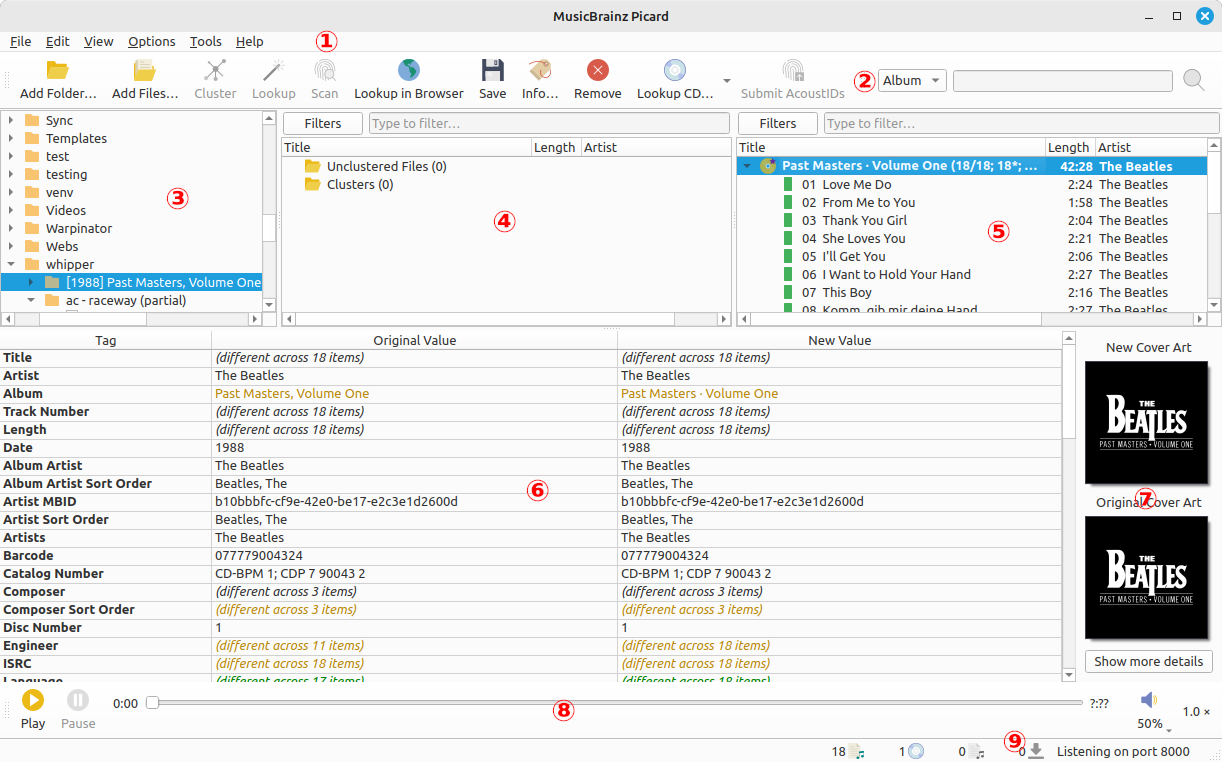
Menubalk: Hier vind je uitklapmenu’s met handelingen die Picard kan uitvoeren.
Tool Bar: This provides quick links to the main functions performed by Picard. This can be customized by the user in the User Interface Options settings.
Verkenner: Hiermee kan je bestanden en mappen vinden en selecteren om te verwerken.
Clusterdeelvenster: Dit deelvenster wordt ook vaak het ‘linker deelvenster’ genoemd. Hier kan de gebruiker bestanden selecteren en clusteren, zodat ze kunnen worden opgezocht of aan een uitgave kunnen worden gekoppeld.
Uitgavedeelvenster: Dit deelvenster wordt ook vaak het ‘rechter deelvenster’ genoemd. Hier zie je de uitgaven die uit MusicBrainz worden geladen. In dit deelvenster worden bestanden aan nummers gekoppeld.
Deelvenster metadata: Dit deelvenster bevat een tabel met drie kolommen met metadata over de uitgave of het nummer dat in het uitgavedeelvenster is geselecteerd. De eerste kolom bevat de naam van de tag, de tweede de waarde die in het bestand is gevonden en de derde de nieuwe waarde die zal worden geschreven.
Hoesafbeelding: Hier zie je de nieuwe afbeelding die naar de geselecteerde uitgave of het geselecteerde nummer wordt geschreven, naast de afbeelding die is gevonden in de bestanden die aan de uitgave of het nummer zijn gekoppeld.
Speler: De ingebouwde speler waarmee je geselecteerde audiobestanden kan afspelen.
Status Bar: The bar at the bottom of the screen shows information about the current operation of Picard, including such items as number of files, albums, and pending downloads, and if there are any plugin updates available.
Picard is available for different operating systems. And while Picard’s functionality is overall the same the specific look of the user interface can be slightly different based on the operating system.
Filtering the Main Screen
The items displayed in the Cluster Pane and the Album Pane can be filtered to allow for quickly reviewing selected information. The filter bars can be displayed or hidden from the menu, or using the keyboard shortcut Ctrl+Shift+F.

To filter the items in one of the panes, simply select one or more filters and enter the filter text to use for that pane. The items will be displayed or hidden based on the filter criteria entered.
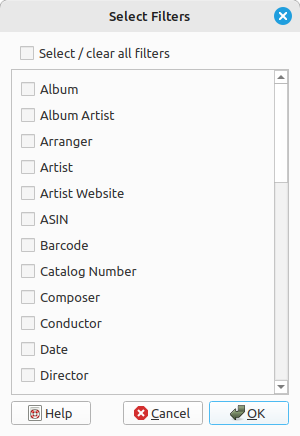
When the Filters button is clicked, a dialog will be displayed to allow to you to select the filters to use for that pane.
When filtering is applied, items will only be displayed if:
no filters are selected or no filter text has been entered;
no tags are found that match the selected filters;
a tag is found that matches one of the selected filters and the filter text is found within the tag value.
Items will not be displayed if one or more tags were found in the selected filters and the filter text was not found in any values of those tags.