Opties voor de gebruikersinterface
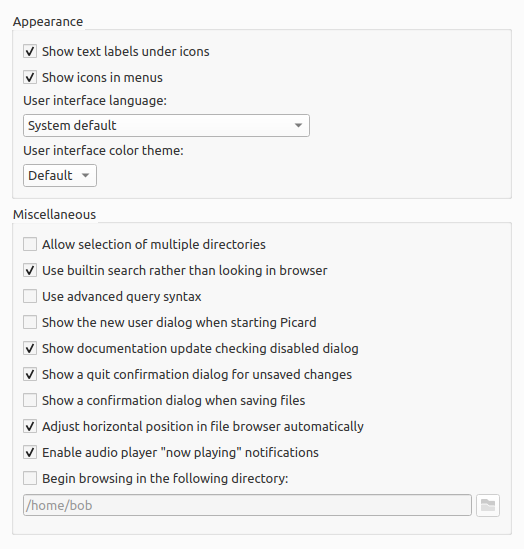
Show text labels under icons
Als deze optie is uitgeschakeld, worden er onder de pictogrammen in de werkbalk geen teksten weergegeven, waardoor de werkbalk wat kleiner is.
Pictogrammen in menu’s tonen
Sommige gebruikers schakelen menupictogrammen liever uit. Voor macOS is dit standaardgedrag. Met deze optie kan je instellen of er in de menu’s pictogrammen worden weergegeven.
Weergavetaal
Standaard wordt Picard weergegeven in de taal die voor je besturingssysteem is ingesteld, maar je kan dit veranderen naar een andere taal.
Thema voor de gebruikersinterface
Met deze optie kan je het kleurenthema van Picard wijzigen. Op macOS en Windows heb je de volgende opties:
Standaard: het standaard kleurenthema, gebaseerd op de scherminstellingen van het besturingssysteem.
Licht: een licht kleurenthema.
Donker: een donker kleurenthema.
Notitie
Je kan de kleuren voor de lichte en donkere thema’s aanpassen in Kleuren. Voor het lichte en het donkere thema zijn er verschillende kleurselecties. De kleuren voor het huidige thema worden weergegeven om te wijzigen.
Het selecteren van meerdere mappen toestaan
Als je deze optie inschakelt, gebruikt Picard niet de mappenkiezer van het besturingssysteem, maar van Qt. Dit kan handig zijn als je met de kiezer van het besturingssysteem niet meerdere mappen tegelijk kan selecteren. Deze optie is van toepassing op . Met de verkenner kan je altijd meerdere mappen tegelijk selecteren.
Waarschuwing
Het gebruik van de bestandenkiezer van Qt in plaats van die van het besturingssysteem kan leiden tot beperkte functionaliteit.
De ingebouwde zoekfunctie in plaats van de browser gebruiken
Als je dit inschakelt, worden de resultaten van zoekopdrachten naar uitgaven, artiesten en nummers in een dialoogvenster weergegeven. Standaard staat deze optie uit. Als deze optie is uitgeschakeld, opent Picard MusicBrainz.org in je webbrowser en start hij daar een zoekopdracht.
Geavanceerde zoeksyntaxis gebruiken
Met deze optie kan je geavanceerde zoeksyntaxis gebruiken. Dit is alleen van toepassing op het zoekveld rechtsboven in Picard, niet op de opzoekknoppen.
Bij het opstarten van Picard de melding voor nieuwe gebruikers tonen
Als dit is ingeschakeld, toont Picard bij het opstarten informatie voor nieuwe gebruikers. De informatie bevat onder andere een waarschuwing over de gevolgen van het opslaan van bestanden en een tip om dit te beperken tot je zeker weet dat je configuratie de juiste resultaten oplevert. De melding bevat ook een link naar de online documentatie.
Show documentation update checking disabled dialog
When this is enabled, Picard will show a dialog during startup to warn you if the documentation checking on ReadTheDocs is disabled. The documentation checking can be enabled or disabled through a setting in the Algemene opties section.
Bij het afsluiten om een bevestiging vragen als er niet-opgeslagen wijzigingen zijn
Als dit is ingeschakeld, toont Picard een melding als je het programma probeert te verlaten terwijl sommige bestanden nog niet zijn opgeslagen. Zo kan je voorkomen dat je per ongeluk wijzigingen verliest die je hebt gemaakt maar nog niet hebt opgeslagen.
Bij het opslaan van bestanden een bevestigingsvenster tonen
Als dit is ingeschakeld, toont Picard een melding als je bestanden opslaat om aan te geven wat er wordt gedaan en hoeveel bestanden er worden opgeslagen. Zo kan je voorkomen dat je onverwachte wijzigingen maakt.
De horizontale positie in de verkenner automatisch aanpassen
Als dit is ingeschakeld, scrolt Picard de verkenner automatisch om relevante inhoud zichtbaar te houden.
Met bladeren in de volgende map beginnen
Standaard herinnert Picard de map die het laatst is gebruikt om bestanden te laden. Als je deze optie inschakelt en een map opgeeft, begint Picard altijd in die map.
Zie ook
Details: Kleuren / Belangrijkste tags / Cover Art Box / Quick Settings Menu / Werkbalk