Opties voor scripts
Hier kan je zelfgeschreven tagscripts beheren.
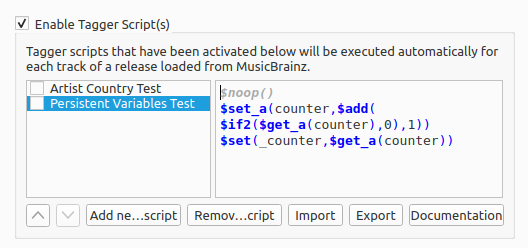
Met het selectievakje ‘Tagscript(s) inschakelen’ bovenaan de pagina kan je alle tagscripts uitschakelen. Dat kan handig zijn als je een probleem met de instellingen van Picard onderzoekt.
Onder het selectievakje zie je twee kolommen, met links een lijst met scripts en rechts de inhoud van het geselecteerde script. Hier kan je scripts toevoegen, verwijderen en herschikken, afzonderlijke scripts in- en uitschakelen, en het geselecteerde script bewerken.
Sinds Picard 2.7 kan je ook een nieuw script uit een bestand importeren of een bestaand script naar een bestand exporteren. Bestanden kunnen als platte tekst of als Picard-tagscriptpakket (in de YAML-indeling) worden opgeslagen.
The script editor automatically highlights the elements of the script, including function names and tag and variable names. Hovering your mouse pointer over one of the highlighted entries will display help information about the entry if available.
In het script kan je unicodetekens gebruiken met de indeling \uXXXX, waarbij ‘XXXX’ de hexadecimale waarde van het unicodeteken is.
Als het selectievakje naast het script is aangevinkt, wordt het script automatisch voor elk nummer van een uitgave uitgevoerd wanneer Picard informatie over de uitgave uit de databank van MusicBrainz ophaalt. Als je het niet aanvinkt, wordt het niet automatisch uitgevoerd,
maar je kan het wel handmatig uitvoeren door met rechts op een uitgave of nummer in het clusterdeelvenster of het rechter deelvenster te klikken en het script met te selecteren. Dit kan ook met scripts die al automatisch zijn uitgevoerd. Als je een cluster of een uitgave selecteert, wordt het script uitgevoerd voor elk nummer in de geselecteerde cluster of uitgave. Als je een nummer selecteert, wordt het script alleen daarop uitgevoerd.
For additional information about scripting please see the “Scripts” and “Scripting” sections, as well as “Tags & Variables”.