Opties voor bestandsnamen
Deze opties bepalen hoe Picard bij het bijwerken van de metadata van bestanden omgaat met de bestanden.
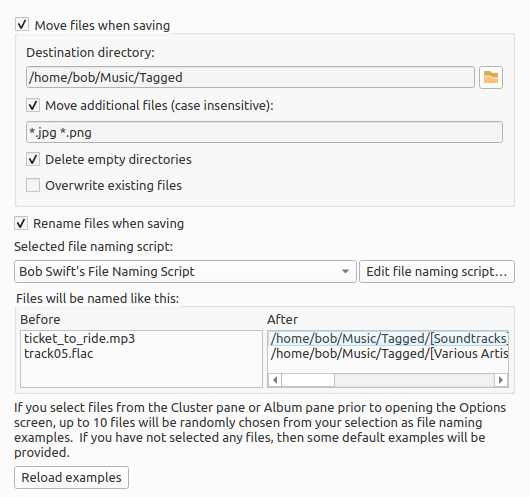
Bestanden bij het opslaan verplaatsen
Als dit is ingeschakeld, verplaatst Picard je audiobestanden bij het opslaan naar een andere map. Je kan dit gebruiken om je werk te structureren: alle niet-getagde bestanden bevinden zich in map A en Picard verplaatst ze bij het taggen naar map B. Zodra map A leeg is, ben je klaar met taggen.
Als je deze optie niet aanvinkt, laat Picard bestanden bij het opslaan in dezelfde map staan.
Notitie
De opties ‘Bestanden hernoemen’ en ‘Bestanden verplaatsen’ werken onafhankelijk van elkaar. Met de optie ‘Bestanden hernoemen’ worden de bestandsnamen gewijzigd, meestal op basis van de artiestennamen en de titels van de nummers. Met ‘Bestanden verplaatsen’ verplaatst Picard de bestanden naar een andere map, gebaseerd op de bovenliggende map en submappen en vaak op basis van de artiestennaam en de titels van de nummers. Beide opties gebruiken wel hetzelfde ‘bestandsnamenscript’. ‘Bestanden verplaatsen’ gebruikt het gedeelte tot de laatste ‘/’. ‘Bestanden hernoemen’ gebruikt het gedeelte na de laatste ‘/’.
Doelmap
Hiermee stel je de map in waarheen bestanden bij het opslaan worden verplaatst als de optie ‘Bestanden bij het opslaan verplaatsen’ is ingeschakeld. Als je de map ‘.’ gebruikt, worden de bestanden relatief aan hun huidige locatie verplaatst. Let op: als ze al in een bepaalde mappenstructuur zitten, wil je dat waarschijnlijk niet.
Extra bestanden verplaatsen
Hier kun je patronen instellen voor andere bestanden die je samen met je muziekbestanden wil verplaatsen (bijv: ‘Folder.jpg’, ‘*.png’, ‘*.cue’, ‘*.log’). In de patronen kan je Unix Shell-achtige jokertekens gebruiken, mits ze door spaties worden gescheiden. De beschikbare jokerpatronen zijn:
Patroon
Betekenis
*
komt overeen met alles
?
komt overeen met één willekeurig teken
[seq]
komt overeen met elk teken in seq
[!seq]
komt overeen met elk teken niet in seq
Voor een letterlijke overeenkomst zet je de metatekens tussen blokhaken. ‘[?]’ komt bijvoorbeeld overeen met het teken ‘?’.
Als deze extra bestanden worden verplaatst, komen ze terecht in dezelfde map als je muziekbestanden. In een patroon komt het teken ‘*’ overeen met nul of meer tekens. Andere tekst, zoals ‘.jpg’, komt overeen met precies die tekens. Daarom komt ‘*.jpg’ overeen met ‘cover.jpg’, ‘liner.jpg’, ‘a.jpg’, en ‘.jpg’, maar niet met ‘geenovereenkomst.jpg2’.
Notitie
Je kan deze optie ook gebruiken om submappen naar de nieuwe map te verplaatsen. Dat doe je door de naam van de submap op te nemen in de lijst van bestanden die moeten worden verplaatst. Als je mappen met muziek bijvoorbeeld ook een submap ‘plaatjes’, ‘hoezen’ of ‘scans’ met extra afbeeldingen die je ook wil verplaatsen bevatten, voeg je ‘plaatjes’, ‘hoezen’ of ‘scans’ aan de patronen voor extra bestanden toe.
Lege mappen verwijderen
Als deze optie is geselecteerd, verwijdert Picard mappen die na het verplaatsen van de bestanden leeg zijn. Als je de mappenstructuur onveranderd wil houden, laat je deze optie uitgevinkt. Deze optie kan handig zijn als je de optie ‘Bestanden verplaatsen’ gebruikt. Een lege map betekent dat je werk erop zit, en het verwijderen van de map maakt dat duidelijk.
Overwrite existing files
Unless selected, if a file is found at the destination, the operation for that specific additional file is skipped, and the original file is left untouched. This ensures that no data is unintentionally overwritten.
Bestanden bij het opslaan een andere naam geven
Selecteer deze optie om Picard opdracht te geven om namen van bestanden en mappen tijdens het opslaan van bestanden te veranderen, zodat ze aansluiten op je nieuwe metadata.
Geselecteerd bestandsnamenscript
Sinds Picard-versie 2.7 kan je meerdere bestandsnamenscripts tegelijk instellen. Met deze optie kan je een van de beschikbare bestandsnamenscripts selecteren. Je kan kiezen tussen ingebouwde scripts en zelfgemaakte scripts. De beschikbare scripts worden beheerd in het venster Bewerker voor bestandsnamenscripts, dat wordt weergegeven als je de knop Bestandsnamenscript bewerken … selecteert.
Bestanden worden zo opgeslagen
Onder de selectieoptie zie je in twee kolommen (voor en na) voorbeelden van bestandsnamen die het script produceert. Als je voor het openen van het optiescherm bestanden in het clusterdeelvenster of het uitgavedeelvenster selecteert, worden maximaal tien bestanden uit die selectie willekeurig gekozen om als voorbeeld te gebruiken. Als je geen bestanden hebt geselecteerd, worden er een paar standaardvoorbeelden weergegeven.
Je kan de willekeurig gekozen voorbeeldbestanden wijzigen met de knop Voorbeelden herladen.
Notitie
Het bestandsnamenscript heeft alleen invloed op de bestandsnamen, niet op de tags die naar bestanden worden geschreven.