Options de recherche de CD
Cette section vous permet de sélectionner le périphérique de CD-ROM à utiliser par défaut pour rechercher un CD.
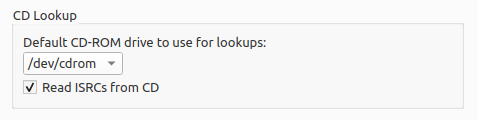
Lorsque l’option « Lire les codes ISRC à partir du CD » est activée, les codes ISRC seront lus à partir du CD lors de la recherche sur le disque. Les codes ISRC seront ajoutés aux métadonnées des fichiers lors de la lecture du CD et seront utilisés lors de la recherche d’albums sur MusicBrainz. Notez que la bibliothèque de code utilisée ne prend pas en charge la lecture des codes ISRC à partir de CD sur certaines plateformes de systèmes d’exploitation ; cette option ne sera donc pas disponible sur ces plateformes. Les trois principales plateformes (Windows, Linux et macOS) sont prises en charge.
Avertissement
Tous les lecteurs de CD ne prennent pas en charge la lecture des codes ISRC, et certains peuvent ralentir considérablement la lecture des disques.
Tous les CD ne comportent pas nécessairement de codes ISRC, et certains lecteurs peuvent ne pas être en mesure de les lire même s’ils sont présents sur le CD. Il est également possible que les codes ISRC figurant sur le CD soient erronés ou aient été mal lus ; vous devez donc toujours vérifier ces codes avant de les soumettre à la base de données MusicBrainz.
Informations spécifiques à chaque plateforme
Windows :
Picard dispose d’un menu déroulant répertoriant les différents lecteurs de CD qu’il a détectés. Déployez le menu et sélectionnez le lecteur que vous souhaitez utiliser par défaut. Vous pouvez modifier ce paramètre en cliquant sur et en sélectionnant le périphérique souhaité dans la liste des périphériques disponibles.
Linux :
Picard dispose d’un menu déroulant, comme sous Windows, pour l’option « Recherche de CD ». Si vous utilisez une ancienne version de Picard dotée d’un champ de saisie, vous devez saisir le nom du périphérique (généralement
/dev/cdrom). Vous pouvez modifier ce paramètre en cliquant sur et en sélectionnant le périphérique souhaité dans la liste des périphériques disponibles.
macOS :
Sous macOS, l’option « CD Lookup » se présente actuellement sous la forme d’un champ de saisie. Le périphérique est généralement
/dev/rdisk1. Si cela ne fonctionne pas, une solution consiste simplement à augmenter progressivement le numéro (par exemple/dev/rdisk2) jusqu’à ce que cela fonctionne. Une méthode moins aléatoire consiste à ouvrir « Terminal » et à tapermount. La sortie devrait inclure une ligne du type :/dev/disk2 on /Volumes/Audio CD (local, nodev, nosuid, read-only)Vous devez remplacer
/dev/diskpar/dev/rdisk. Par exemple, si la valeur indiquée est/dev/disk2, vous devez saisir/dev/rdisk2dans les préférences de Picard.
Autres plateformes :
Sur d’autres plateformes, l’option « CD Lookup » se présente sous la forme d’un champ de saisie ; vous devez y indiquer le chemin d’accès au lecteur de CD.
Veuillez noter que la bibliothèque de code utilisée ne prend pas en charge la lecture des codes ISRC à partir de CD sur certaines plateformes de systèmes d’exploitation ; cette option ne sera donc pas disponible sur ces plateformes.