Configuration
Une fois Picard installé sur votre système, l’étape suivante consiste à le configurer selon vos préférences. La configuration consiste à activer les sections d’écran souhaitées pour l’affichage, à sélectionner les actions souhaitées et à définir les différentes options.
Configuration de l’écran
La configuration de l’écran se trouve sous l’élément de la barre de menu. Pour activer l’affichage d’un élément, cochez simplement la case de l’option écran. Les éléments sont :
Navigateur de fichiers
Ceci affiche un navigateur de fichiers sur le côté gauche de l’écran pour sélectionner les fichiers et répertoires à traiter. Les fichiers peuvent être chargés dans Picard en les faisant glisser et en les déposant dans les volets de droite, en double-cliquant sur des fichiers individuels ou en sélectionnant plusieurs fichiers et dossiers et en sélectionnant « Charger les fichiers sélectionnés » dans le menu contextuel.
Les fichiers et répertoires peuvent également être sélectionnés à l’aide du navigateur de fichiers de votre système en les faisant glisser et en les déposant sur l’application Picard.
Couverture Art
Cela affiche la pochette de l’élément actuellement sélectionné (piste ou version) dans une fenêtre à droite de la section des balises de l’affichage. Cela vous permet de sélectionner ou de remplacer la pochette enregistrée avec la version.
Actions
Cela affiche la barre de boutons des actions effectuées par Picard, située juste en dessous de la barre de menu.
Chercher
Cela affiche la zone de recherche manuelle à droite de la barre de boutons « Actions ».
Joueur
Ceci affiche le lecteur intégré pour la lecture des fichiers audio sélectionnés.
Paramètres des options
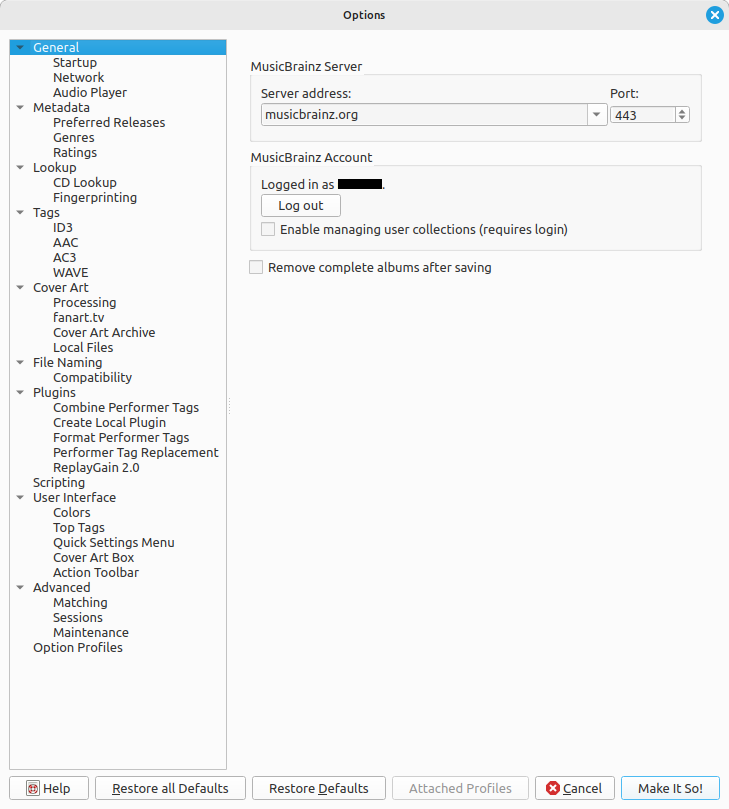
Les paramètres des options se trouvent sous l’élément de la barre de menu. Sur macOS, on peut y accéder avec . Ceci ouvrira une nouvelle fenêtre avec les groupes d’options listés sous forme d’arbre sur le côté gauche, et les réglages individuels sur le côté droit. C’est ici que la majorité des réglages de Picard sont effectués.
Note
Lorsque vous exécutez votre code à partir des sources dans un environnement macOS, vous pouvez accéder aux paramètres des options en naviguant vers l’option dans la barre de menu. Cela vous permet de configurer et de personnaliser divers paramètres pour votre environnement de développement.
Profils d’options
Les paramètres des options peuvent également être modifiés à l’aide de profils d’options. Vous trouverez une explication détaillée dans la section Profils d’options, mais leur fonctionnement est globalement le suivant :
Les profils d’options vous permettent d’enregistrer un ensemble de paramètres dans un profil, que vous pouvez activer ou désactiver pour modifier rapidement les réglages en fonction d’un cas d’utilisation particulier. Par exemple, si vous souhaitez traiter votre musique classique différemment des autres genres musicaux.
Les options gérées par un profil activé apparaissent en surbrillance. En passant le curseur sur une option en surbrillance, vous pouvez voir quel profil contrôle actuellement ce paramètre. Les paramètres s’affichent toujours en fonction du premier profil activé dans la pile de profils ; c’est ce profil qui sera utilisé lors du traitement.
Les modifications apportées aux paramètres d’options d’un profil, à son statut d’activation ou à sa position dans la pile de profils seront répercutées dans les paramètres d’options affichés sur les autres pages de configuration.