Options des plugins
Cette section vous permet de gérer les plugins utilisés par Picard. Vous pouvez installer de nouveaux plugins ou activer, désactiver ou désinstaller ceux qui sont déjà installés. Picard fournit une liste des plugins qui ont été soumis au projet. Une liste des plugins standard est disponible sur la page des plugins du site web de Picard. Une liste des plugins enregistrés s’affiche également lorsque vous choisissez d’installer un plugin.
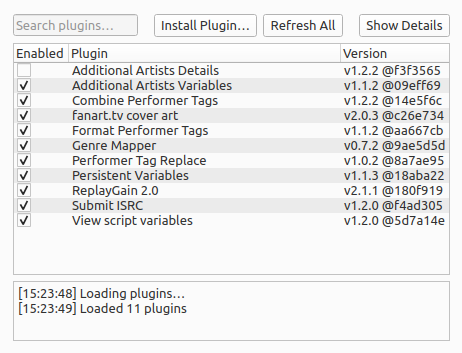
L’écran est divisé en trois sections. La section supérieure comprend les boutons d’action pour la gestion générale des plugins, la section centrale affiche la liste des plugins actuellement installés, et la section inférieure présente un bref historique des dernières actions de gestion des plugins effectuées.
Note
Lorsqu’un plugin est installé, désinstallé, activé ou désactivé, l’action est traitée immédiatement. Ces actions ne sont pas affectées par un clic sur les boutons Qu’il en soit ainsi ! ou Annuler. Par exemple, cliquer sur Annuler n’annulera pas l’action, et cliquer sur Rétablir les paramètres par défaut ou Rétablir tous les paramètres par défaut n’apportera aucune modification à l’état des plugins.
Lorsqu’un nouveau plugin est installé, il est automatiquement activé.
Gestion des plugins
Les actions générales de gestion des plugins sont Installer un plugin… et Tout actualiser. De plus, un champ « Rechercher des plugins… » vous permet de filtrer la liste des plugins affichés dans la liste des plugins.
Installation d’un plugin
Lorsque vous cliquez sur le bouton Installer un plugin…, une nouvelle fenêtre de dialogue s’ouvre pour vous permettre de sélectionner le plugin à installer. Elle comporte trois onglets qui vous permettent de choisir le plugin parmi : le registre officiel des plugins ; une URL pointant vers un plugin tiers ; ou un plugin stocké sur un disque local.
Installation à partir du registre
Lorsque vous installez un plugin à partir du registre officiel des plugins, une liste des plugins disponibles qui ne sont pas encore installés s’affiche, parmi lesquels vous pouvez faire votre choix. Vous pouvez filtrer cette liste en sélectionnant une catégorie ou en saisissant un texte de recherche. Le texte de recherche s’applique au nom ou à la description du plugin. En passant le curseur de la souris sur un plugin, vous verrez s’afficher une brève description de celui-ci, et en double-cliquant dessus, vous obtiendrez des informations supplémentaires telles que le nom de l’auteur, le niveau de confiance et un lien vers le référentiel du plugin.
À chaque plugin du registre officiel est attribué un niveau de confiance parmi les suivants :
officiel
 - Géré par l’équipe MusicBrainz Picard
de confiance
 - Auteurs reconnus jouissant d’une solide réputation
Communauté
 - Autres plugins (c’est le choix par défaut pour les nouvelles soumissions)
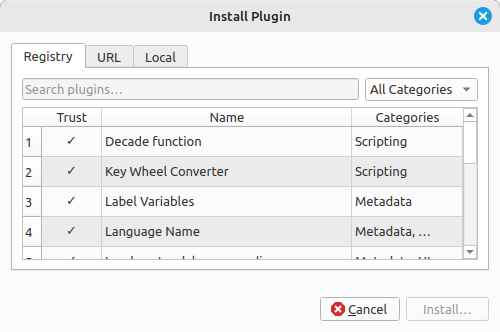
Une fois que vous avez sélectionné un plugin et cliqué sur Installer…, vous êtes invité à confirmer l’installation et pouvez choisir la version du plugin à installer. Il peut s’agir d’un numéro de version spécifique (balise), d’une branche telle que « main » ou « development » (si disponible), ou d’un commit particulier du dépôt.
Installation à partir d’une URL
Il arrive parfois que les auteurs de plugins choisissent de ne pas inclure un ou plusieurs de leurs plugins dans le registre officiel des plugins. Vous pouvez tout de même installer ces plugins en indiquant l’URL du référentiel de plugins dans la boîte de dialogue d’installation. L’URL peut généralement être obtenue directement auprès de l’auteur du plugin, à partir d’une discussion sur le forum communautaire MetaBrainz, à partir d’une liste gérée par un utilisateur sur un blog ou un wiki, ou en effectuant une recherche sur un fournisseur de dépôts Git tel que GitHub. L’équipe MusicBrainz Picard recommande que les noms des dépôts de plugins sur GitHub (et d’autres fournisseurs) commencent par picard-plugin- afin de faciliter leur découverte lors de recherches sur ces plateformes.
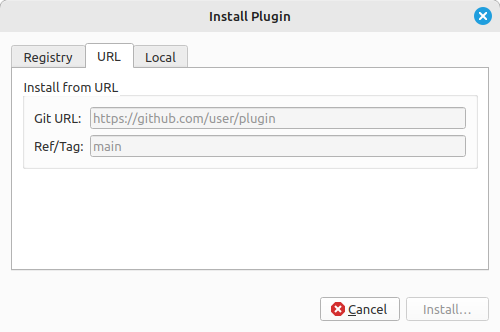
Lorsque vous installez un plugin à partir d’une URL, vous devez saisir l’URL du référentiel du plugin et, si vous le souhaitez, la version du plugin à installer. La version peut correspondre à un numéro de version spécifique (balise), à une branche telle que « main » ou « development » (si disponible), ou à un commit particulier du référentiel. Si aucune version n’est spécifiée, vous pouvez la sélectionner dans la boîte de dialogue de confirmation qui s’affiche.
Avertissement
Soyez prudent lorsque vous installez des extensions provenant de sources inconnues, car celles-ci peuvent présenter des risques pour la sécurité. N’installez que des extensions provenant de sources fiables.
Installation à partir d’un dépôt local
Vous pouvez également installer un plugin à partir d’un référentiel local. C’est généralement le cas lorsque l’on teste un plugin pendant sa phase de développement.
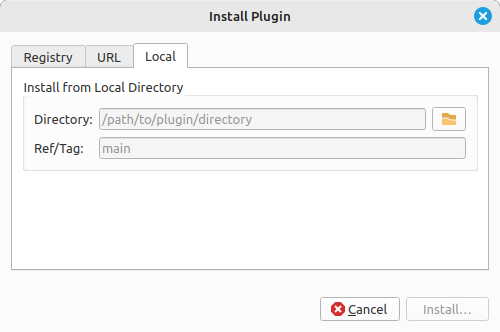
Lorsque vous installez un plugin à partir d’un référentiel local, vous devez indiquer le chemin d’accès au référentiel du plugin et, si vous le souhaitez, la version du plugin à installer. La version peut correspondre à un numéro de version spécifique (balise), à une branche telle que « main » ou « development » (si disponible), ou à un commit particulier du référentiel. Si aucune version n’est spécifiée, vous pouvez la sélectionner dans la boîte de dialogue de confirmation qui s’affiche.
Recherche de mises à jour
Vous pouvez actualiser le registre et rechercher les mises à jour des plugins installés en cliquant sur le bouton Tout actualiser. Si une mise à jour est disponible pour un plugin installé, elle sera signalée dans la liste des plugins.
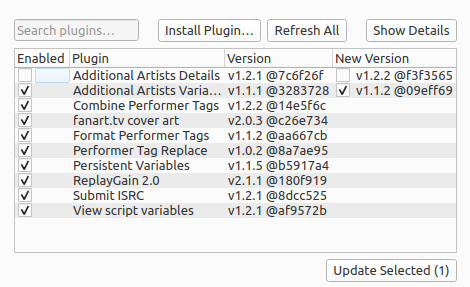
Vous pouvez choisir les mises à jour à appliquer, puis cliquer sur le bouton Tout mettre à jour pour effectuer les mises à jour.
Liste des plugins
Pour activer ou désactiver un plugin, il suffit de cocher ou de décocher la case située à gauche de son nom.
Lorsqu’un plugin de la liste est sélectionné, certaines informations s’affichent dans un panneau latéral dédié à ce plugin.
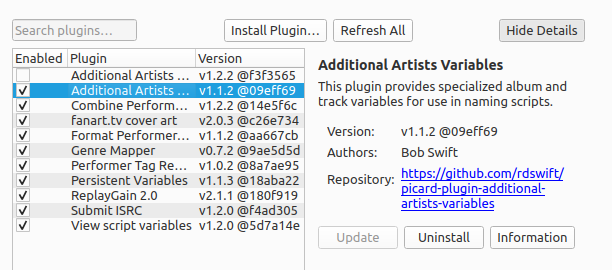
L’affichage de ce panneau peut être activé ou désactivé à l’aide des boutons Afficher les détails / Masquer les détails.
Dans le panneau de détails, vous avez la possibilité de mettre à jour le plugin (si une mise à jour est disponible, en cliquant sur le bouton Tout actualiser) ou de le désinstaller.
Si vous cliquez avec le bouton droit de la souris sur un plugin dans la liste, un menu contextuel s’affichera.
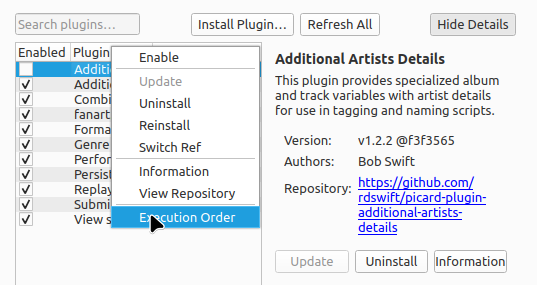
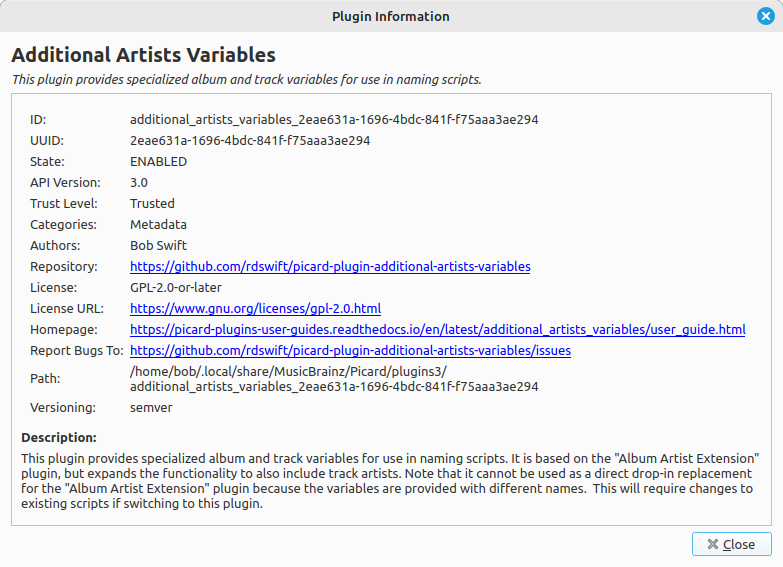
Depuis ce menu, vous pouvez activer ou désactiver le plugin, le désinstaller, le réinstaller ou modifier la version installée (référence), consulter des informations détaillées, ouvrir le référentiel du plugin dans votre navigateur, signaler un bug (si l’auteur du plugin a fourni un lien), ou définir manuellement l’ordre d’exécution des plugins. Les informations détaillées comprennent des éléments supplémentaires tels que la licence, le lien vers la page d’accueil du plugin (si disponible), le lien à utiliser pour signaler des problèmes (si disponible) et le répertoire dans lequel le plugin se trouve sur votre système de fichiers.
Note
Certains plugins ont leur propre page d’options qui apparaîtra généralement sous la section « Plugins » des options.
Voir aussi
Pour plus d’informations sur la configuration manuelle de l’ordre d’exécution des plugins, veuillez consulter la section Ordre d’exécution des plugins.