Options de la pochette
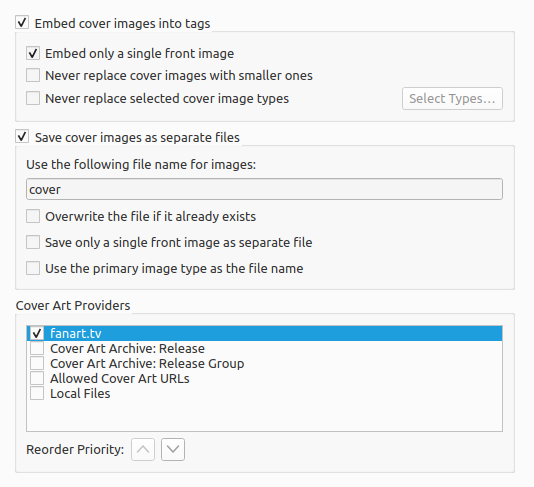
Intégrer des images de couverture dans les balises
Permet d’intégrer directement des images dans vos fichiers musicaux. Bien que cela occupe plus d’espace de stockage que de les enregistrer sous forme de fichiers image séparés dans le même répertoire, certains lecteurs de musique n’affichent que les images intégrées et ne détectent pas les fichiers séparés.
N’insérer qu’une seule image de couverture
Cette fonction n’intègre qu’une seule image de couverture dans vos fichiers musicaux. Aucune autre image, quel que soit son type, ne sera intégrée. De nombreux lecteurs de musique n’affichent qu’une seule image intégrée ; l’ajout d’images supplémentaires n’apporte donc pas de fonctionnalité supplémentaire.
Ne remplacez jamais les images de couverture par des images plus petites
Si vous activez ce paramètre, Picard ne remplacera pas une image de couverture intégrée par une autre de dimensions plus petites.
Ne remplacez jamais certains types d’images de couverture
Lorsque cette option est activée, Picard ne remplacera pas les images de couverture intégrées existantes correspondant aux types spécifiés. Les types à conserver sont sélectionnés dans une liste affichée dans la boîte de dialogue de sélection.
Enregistrer les images de couverture dans des fichiers séparés
Dans le masque de nom de fichier, vous pouvez utiliser n’importe quelle variable ou fonction issue de Balises Picard et Fonctions de script Picard. Le masque ne doit pas contenir d’extension de fichier ; celle-ci est ajoutée automatiquement en fonction du type réel de l’image. La valeur par défaut est « cover ». Si vous remplacez cette valeur par « folder », Windows affichera l’image comme aperçu du répertoire qui la contient.
En plus des variables de script déjà disponibles pour une piste, vous pouvez utiliser les variables spécifiques aux pochettes d’album suivantes :
coverart_maintype: Le type principal (par exemple : front, back, booklet). Pour les images avant, ce sera toujours « front ».
coverart_types: Liste complète de tous les types affectés à cette image.
coverart_comment: Le commentaire de la pochette.Par exemple, en spécifiant un masque de dénomination de fichier tel que :
%albumartist% - %originalyear% - %album% - %coverart_maintype%ajoutera au début du nom du fichier le nom de l’interprète, l’année de sortie d’origine et le titre de l’album.
Vous pouvez également demander à Picard d’enregistrer les images dans un sous-répertoire en l’incluant dans le masque de dénomination des fichiers. Par exemple :
Artwork/%albumartist% - %originalyear% - %album% - %coverart_maintype%ce qui placera les images dans un sous-répertoire intitulé « Artwork ».
Remplacer le fichier s’il existe déjà
Cochez cette case pour remplacer les fichiers existants. Cela est particulièrement recommandé si vous essayez de créer des aperçus de « dossiers » pour Windows.
Enregistrer uniquement l’image de couverture dans un fichier séparé
Cette option indique à Picard de n’enregistrer que la première image « front » dans un fichier distinct lors de la publication. Aucune autre image « front » ni aucun autre type d’image ne sera enregistré. Si cette case n’est pas cochée, toutes les images « front » seront enregistrées dans des fichiers distincts, ainsi que tout autre type d’image spécifié à télécharger.
Utilisez le type d’image principal comme nom de fichier
Ce paramètre modifie la façon dont Picard nomme les fichiers image autres que les images de couverture.
Lorsque cette option est cochée, Picard utilisera le type de l’image (par exemple : back, booklet, etc.) comme nom de fichier lors de l’enregistrement, à condition que ce type ne soit pas « front ». Si plusieurs types ont été attribués à l’image, c’est le premier type qui sera utilisé. Par exemple, si l’image est de type « back » et « rawt », alors « back » sera utilisé pour le nom de fichier. Si cette option n’est pas cochée ou si l’image est de type « front », Picard utilisera le nom de fichier spécifié dans le paramètre « Utiliser le nom de fichier suivant pour les images ».
Supprimer les images de couverture des balises
Lorsque cette case est cochée, Picard supprimera automatiquement les images de couverture intégrées de vos fichiers lors de leur enregistrement. Cette option n’est disponible que si l’option « Intégrer les images de couverture dans les balises » est désactivée.
Les images ne seront supprimées que si elles sont également enregistrées dans des fichiers distincts.
Picard ne supprimera pas les images de couverture intégrées si l’option « Intégrer les images de couverture dans les balises » est activée, même si l’option « Supprimer les images de couverture des balises » est activée.
Les images en cours de suppression seront signalées comme telles dans la boîte de dialogue « Informations sur l’album ».

Fournisseurs d’illustrations de couverture
Picard peut télécharger des pochettes d’album à partir de plusieurs sources, et vous pouvez choisir celles que vous souhaitez qu’il utilise. Vous pouvez activer plusieurs fournisseurs et définir l’ordre dans lequel ils seront interrogés. Picard les essaiera les uns après les autres jusqu’à ce qu’une image soit trouvée.
Archives d’art de couverture : Edition
La Cover Art Archive (CAA) est la base de données de MusicBrainz consacrée aux pochettes d’albums, en collaboration avec l’Internet Archive. La Cover Art Archive est la base de données la plus complète en matière de pochettes d’albums (par exemple : couvertures, dos d’albums, livrets, CD).
Archives d’art de couverture : Groupe d’édition
Ce fournisseur utilise l’image de couverture fournie par Cover Art Archive et attribuée au groupe de publications. Il s’agit généralement de l’image qui décrit le mieux le groupe de publications dans son ensemble ou de celle qui présente la meilleure qualité visuelle, mais ce n’est pas nécessairement la couverture exacte de la publication que vous êtes en train d’étiqueter. Ce fournisseur est un bon choix si vous privilégiez la qualité visuelle plutôt qu’une représentation exacte de votre publication. Il constitue également une bonne solution de secours pour le fournisseur Cover Art Archive.
URL autorisées pour les pochettes
Cette fonctionnalité utilisera des images provenant de sites tiers approuvés. L’emplacement de l’image est enregistré sous forme de relation URL pour la sortie dans la base de données MusicBrainz, et seuls les sites approuvés peuvent être utilisés pour cette relation.
Note
Ce type de relation est désormais obsolète dans MusicBrainz et n’est plus utilisé. Pour plus d’informations, consultez la section Liste blanche des pochettes dans le Guide de style.
Fichiers locaux
Charger les pochettes d’album à partir de fichiers locaux. Les noms des fichiers à charger peuvent être configurés dans les options du fournisseur Fichiers locaux.
Outre les fournisseurs de jaquettes intégrés décrits ci-dessus, d’autres fournisseurs de jaquettes peuvent être installés sous forme de plugins. Parmi ceux-ci, on trouve :
fanart.tv : utilise les jaquettes provenant de fanart.tv, un site spécialisé dans les jaquettes de grande qualité visuelle. Ce fournisseur propose des jaquettes représentatives de l’ensemble des publications et non de chaque publication individuelle.
TheAudioDB : utilise les pochettes provenant de TheAudioDB, un site spécialisé dans les pochettes de haute qualité visuelle. Ce fournisseur propose des pochettes représentatives de l’ensemble des titres d’un album et non de chaque titre pris individuellement.
Note
Vous devez activer pour que Picard puisse télécharger les pochettes à partir des relations de pochettes de MusicBrainz.
Voir aussi
Détails : Traitement des pochettes / Cover Art Archive / Fichiers locaux