Options générales
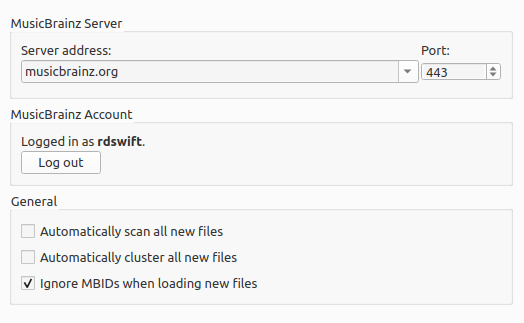
Adresse du serveur
Le nom de domaine du serveur de base de données MusicBrainz utilisé par Picard pour obtenir les détails de votre musique. Valeur par défaut : musicbrainz.org (pour le serveur principal MusicBrainz).
En plus des serveurs MusicBrainz standard fournis dans la liste déroulante, vous pouvez entrer manuellement une adresse alternative, telle que « localhost » si vous exécutez une copie locale du serveur. Lorsqu’un nom d’hôte de serveur alternatif est saisi, un avertissement sera affiché et il vous sera demandé de confirmer que vous voulez soumettre toutes les données à ce serveur alternatif.
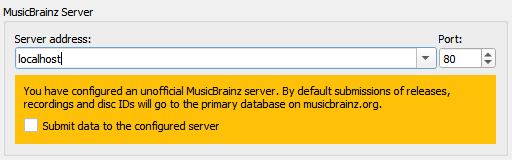
Port
Le numéro de port du serveur. Valeur par défaut : 443 (pour le serveur MusicBrainz principal).
Activer la gestion des collections des utilisateurs
Cette option vous permet de gérer en partie vos collections MusicBrainz depuis Picard. Elle ajoute une entrée au menu contextuel (clic droit) de chaque album dans le volet « Albums » afin d’afficher vos collections et d’indiquer si l’album appartient ou non à une collection. Elle ajoute également automatiquement tout nouvel album à vos collections lors de l’enregistrement de l’album. Consultez la documentation Collections sur le site web de MusicBrainz pour plus d’informations concernant les collections.
Supprimer les albums complets après l’enregistrement
Lorsque cette option est activée, Picard supprime les albums complets du volet « Albums » une fois qu’ils ont été enregistrés. Cela permet de désencombrer l’interface utilisateur, en particulier lorsque vous travaillez avec des collections volumineuses. Si vous désactivez cette option, les albums resteront dans le volet « Albums » après leur enregistrement, et vous devrez les supprimer manuellement.
Les albums ne seront supprimés qu’une fois que les fichiers auront été associés à tous les titres de l’album et que tous les fichiers de l’album auront été enregistrés.