Assistant de première utilisation
À partir de la version 3.0, Picard intègre un « assistant de première utilisation » qui s’affiche lors du premier lancement du logiciel après son installation. Cet assistant permet à l’utilisateur de configurer certains paramètres de base et de choisir d’activer ou de désactiver certaines fonctionnalités. Ces paramètres peuvent être modifiés ultérieurement dans la boîte de dialogue « Options », mais l’assistant offre un moyen pratique de configurer certains paramètres de base dès le premier lancement de Picard.
Avertissement préliminaire
Le premier écran affiche un avertissement indiquant que Picard est un outil puissant capable de modifier vos fichiers musicaux.
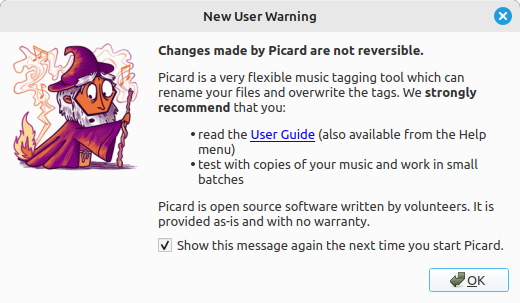
Cet écran propose quelques recommandations, notamment un lien vers la documentation en ligne. Une option permet d’afficher à nouveau cet avertissement à chaque démarrage de Picard.
Assistant de configuration
Une fois l’écran d’avertissement initial validé, l’assistant de configuration s’affiche lors du premier démarrage de Picard. Cet assistant permet à l’utilisateur de configurer certains paramètres de base et de choisir d’activer ou de désactiver certaines fonctionnalités.
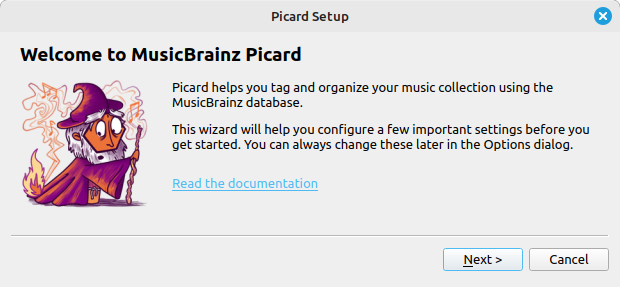
Cet écran de l’assistant de configuration initiale propose également un lien vers la documentation.
Assistant de configuration - Organisation des fichiers
Il s’agit du premier écran de configuration de l’assistant d’installation, qui permet à l’utilisateur de définir la manière dont Picard organisera ses fichiers musicaux.
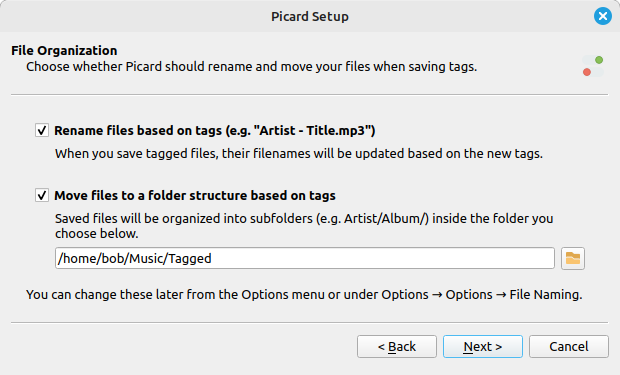
Cet écran permet à l’utilisateur de choisir si les fichiers balisés doivent être renommés en fonction des balises de métadonnées qu’ils contiennent, et s’ils doivent être déplacés vers un autre emplacement. La structure des dossiers contenant les fichiers est déterminée à l’aide d’un script de nommage des fichiers, et l’utilisateur peut spécifier le répertoire principal sous lequel cette structure de dossiers sera créée.
Assistant de configuration - Pochette d’album
L’écran suivant de l’assistant d’installation permet à l’utilisateur de configurer la manière dont Picard doit gérer les pochettes d’album.
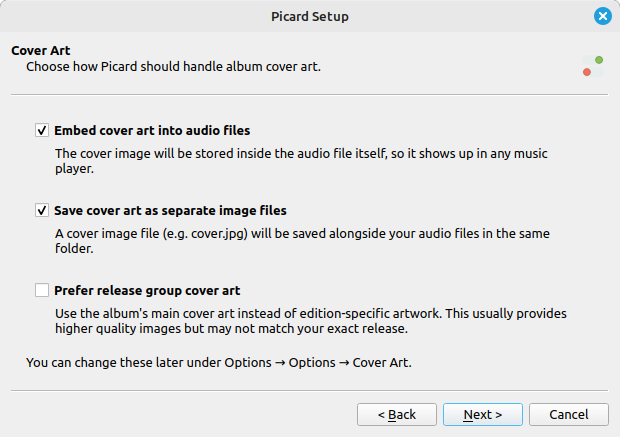
Cet écran permet à l’utilisateur de choisir si les fichiers balisés doivent comporter des images de pochette intégrées dans les fichiers audio, et si les fichiers contenant ces images doivent être enregistrés dans le dossier contenant les fichiers audio.
Cela permet également à l’utilisateur de choisir d’utiliser la pochette du groupe de titres à la place de celle de la sortie en question. Les pochettes des groupes de titres offrent généralement des images de meilleure qualité, mais elles peuvent ne pas correspondre exactement à la pochette de votre sortie.
Assistant de configuration - Métadonnées supplémentaires
L’écran suivant de l’assistant d’installation permet à l’utilisateur de définir le niveau de détail des informations que Picard récupère depuis MusicBrainz.
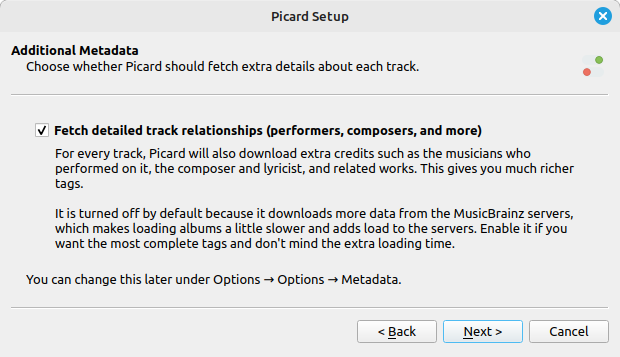
Cet écran permet à l’utilisateur de choisir si Picard doit inclure des informations détaillées sur les relations entre les titres, telles que les interprètes et les compositeurs, lors du téléchargement des informations sur les albums depuis MusicBrainz. Ces informations supplémentaires peuvent notamment inclure le compositeur et les interprètes de chaque titre.
Assistant de configuration - Mises à jour
La dernière étape de l’assistant d’installation permet à l’utilisateur de configurer la manière dont Picard doit gérer la recherche de mises à jour.
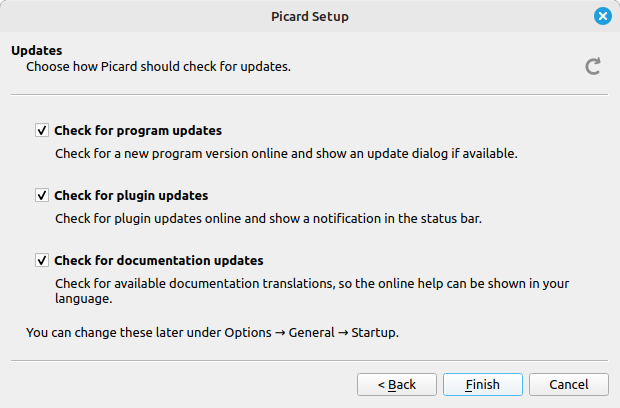
Picard peut être configuré pour rechercher automatiquement les mises à jour suivantes :
Nouvelles versions de Picard. Notez que cette option ne sera pas disponible si Picard a été installé à partir d’un gestionnaire de paquets, car c’est ce dernier qui se chargera des mises à jour.
Nouvelles versions des extensions installées.
Nouvelles versions de la documentation, y compris les traductions disponibles. Picard tentera automatiquement d’afficher la version appropriée de la documentation dans la langue préférée de l’utilisateur, si une traduction est disponible. Si aucune traduction n’est disponible, Picard affichera la documentation en anglais.
Note
Les vérifications de mises à jour ne seront effectuées que si l’ordinateur est connecté à Internet. La vérification des mises à jour pour les nouvelles versions du programme et des extensions installées vous avertira lorsque des mises à jour sont disponibles, mais ne les téléchargera ni ne les installera automatiquement.