Options de profil
A partir de la version 2.7, Picard supporte plusieurs profils qui permettent de passer rapidement d’une option à l’autre. Cette page permet la gestion de ces profils d’options définis par l’utilisateur.
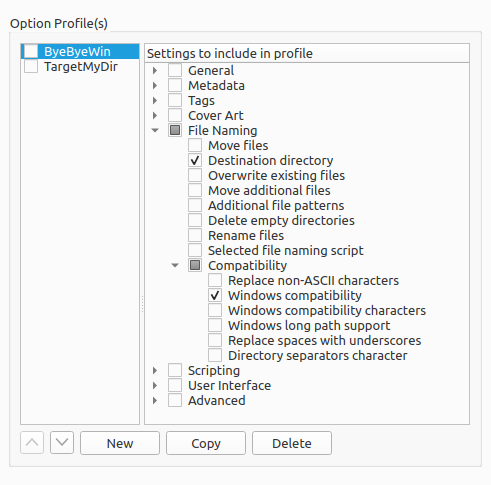
Initialement, la liste des profils sera vide. Pour créer un nouveau profil, cliquez sur le bouton Nouveau. Cela créera un profil sans aucune option sélectionnée pour le profil à gérer. Pour renommer le profil, faites un clic droit sur le nom du profil et sélectionnez la commande .
Les options que le profil doit gérer sont sélectionnées dans la liste du volet de droite. Les options peuvent être sélectionnées par groupe ou individuellement. Les groupes peuvent être développés pour voir les options individuelles appartenant à ce groupe.
L’ordre de la pile de profils peut être réorganisé soit en sélectionnant un profil et en utilisant les boutons fléchés haut et bas sous la liste, soit en faisant glisser le profil vers une nouvelle position dans la pile. Les profils sont activés lorsque la case située à côté du nom du profil est cochée.
Les modifications apportées aux paramètres d’options d’un profil, à son statut d’activation ou à sa position dans la pile de profils seront reflétées dans les paramètres d’options affichés sur les autres pages. Les options contrôlées par un profil activé apparaissent en surbrillance. Si vous passez votre curseur sur l’option en surbrillance, vous saurez quel profil contrôle actuellement ce paramètre. Les paramètres sont toujours affichés en fonction du premier profil activé dans la pile de profils, qui correspond au paramètre qui sera utilisé pendant le traitement.
Avertissement
Il est important de comprendre que lorsque vous cliquez sur le bouton Faites-le donc! tous les paramètres des options sur toutes les pages seront enregistrés. Si une option est gérée par un ou plusieurs profils actuellement activés, l’option sera mise en surbrillance et sera enregistrée dans le premier profil activé de la pile de profils qui gère l’option. Si aucun profil activé ne gère l’option, celle-ci ne sera pas mise en surbrillance et sera enregistrée dans le profil « paramètres utilisateur », qui correspond aux paramètres normaux de l’utilisateur, contient toutes les options, se trouve au bas de la pile de profils et est toujours activé. Le profil « paramètres utilisateur » ne peut pas être modifié et n’apparaît pas dans la page de gestion des profils.
Sauvegarde et partage des profils
Vous avez la possibilité d’exporter des profils d’options à des fins de sauvegarde ou pour les partager avec d’autres personnes, ainsi que d’importer des profils d’options précédemment exportés.
Exportation d’une définition de profil
Lorsque vous cliquez sur le bouton Exporter, le profil actuellement sélectionné (mis en surbrillance) peut être exporté vers un fichier. L’exportation contient les informations suivantes :
titre du profil
identifiant unique attribué au profil
version du format d’exportation de profil utilisée
version de Picard qui a généré l’exportation du profil
date à laquelle le profil a été exporté
liste des paramètres gérés par le profil
valeurs des paramètres gérés par le profil
On vous demandera tout d’abord de choisir le mode d’exportation.

Les options disponibles pour le mode d’exportation sont les suivantes :
Partager : toutes les données sensibles, telles que les identifiants de compte, les mots de passe et les chemins d’accès aux répertoires, seront exclues de l’exportation. Cette option est sélectionnée par défaut et doit être utilisée pour toutes les exportations que vous prévoyez de rendre publiques ou de partager avec d’autres personnes.
Sauvegarde : aucun élément ne sera exclu de l’exportation. Cette option ne doit être sélectionnée que pour les copies de sauvegarde personnelles de vos profils qui ne sont pas partagées avec d’autres personnes.
Une fois que vous aurez confirmé le mode d’exportation choisi, une boîte de dialogue d’exploration de fichiers s’ouvrira pour vous permettre de sélectionner le répertoire et le nom du fichier de sortie. Les exportations de profils sont enregistrées sous forme de fichiers *.toml, qui peuvent être consultés ou modifiés à l’aide d’un éditeur de texte.
Vous pouvez également exporter un profil en mode « Partager » vers le presse-papiers à partir du menu contextuel qui s’affiche lorsque vous cliquez avec le bouton droit de la souris sur le profil.

Importation d’une définition de profil
Pour importer une définition de profil, cliquez sur le bouton Importer. Cela vous permet d’importer le profil soit à partir d’un fichier d’exportation de profil, soit à partir d’une définition de profil actuellement dans le presse-papiers. Si vous importez à partir d’un fichier, une boîte de dialogue d’exploration de fichiers s’ouvrira pour vous permettre de sélectionner le fichier à importer.
Une fois la source d’importation sélectionnée, Picard vérifiera que l’importation correspond à une définition de profil valide. Si c’est le cas, un nouveau profil basé sur la définition importée sera ajouté en haut de votre liste de profils.
Note
Lors de l’importation d’une définition de profil, s’il existe déjà un profil portant le même nom dans votre liste, le système vous demande si vous souhaitez créer une nouvelle copie ou remplacer le profil existant.
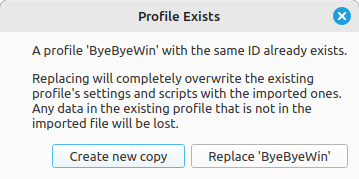
Si vous choisissez de créer une copie, le nouveau profil sera ajouté avec un numéro de copie ajouté à son titre, par exemple « ByeByeWin (2) ».
Lorsque vous importez un profil, le système vous demande également si vous souhaitez que le nouveau profil soit activé après l’importation.
Voir aussi
Veuillez consulter la section Profils d’options pour une explication détaillée du système de profils.