Een cluster als uitgave toevoegen
Als je op basis van de informatie in je bestanden een uitgave aan de databank van MusicBrainz wil toevoegen, kan Picard je daarmee helpen door op de MusicBrainz-website alvast een formulier in te vullen. Dat is handig als je muziekbestanden hebt van een album dat nog niet op MusicBrainz staat.
Meerdere nummers als cluster toevoegen
Dit doe je als volgt:
Step 1
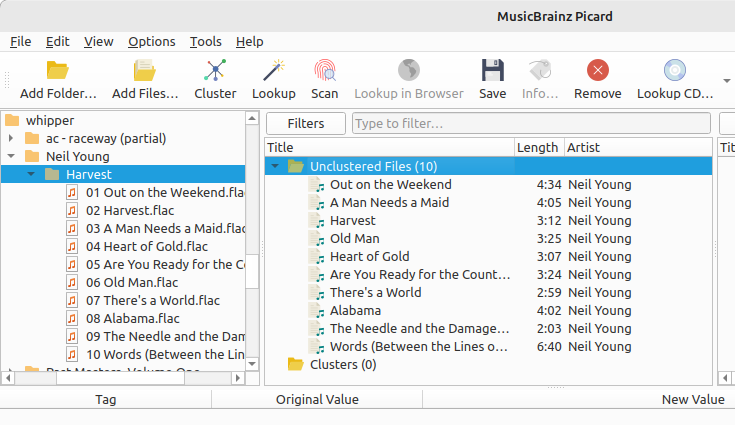
Sleep een aantal bestanden van de verkenner naar het gedeelte ‘Niet-geclusterde bestanden’ in het clusterdeelvenster.
Step 2
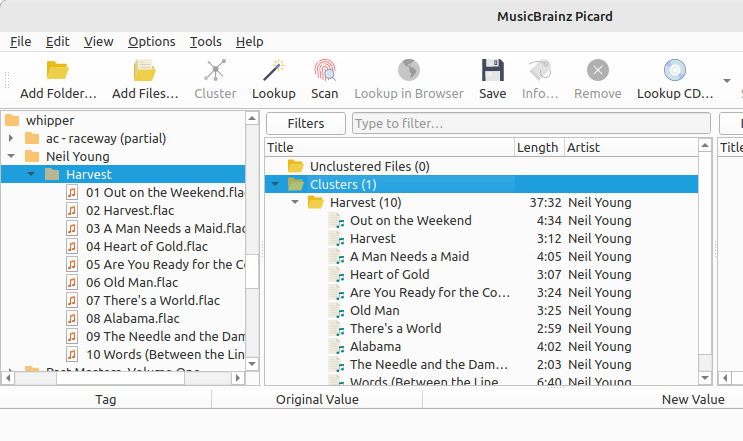
Selecteer de bestanden in het clusterdeelvenster en cluster ze met de opdracht . Picard zal de bestanden op basis van de bestaande metadata proberen te clusteren. Afhankelijk van de kwaliteit van de metadata moet je misschien zelf bestanden aan het cluster toevoegen of uit het cluster verwijderen, zodat het cluster de hele uitgave bevat, maar geen bestanden die niet bij de uitgave horen.
Step 3
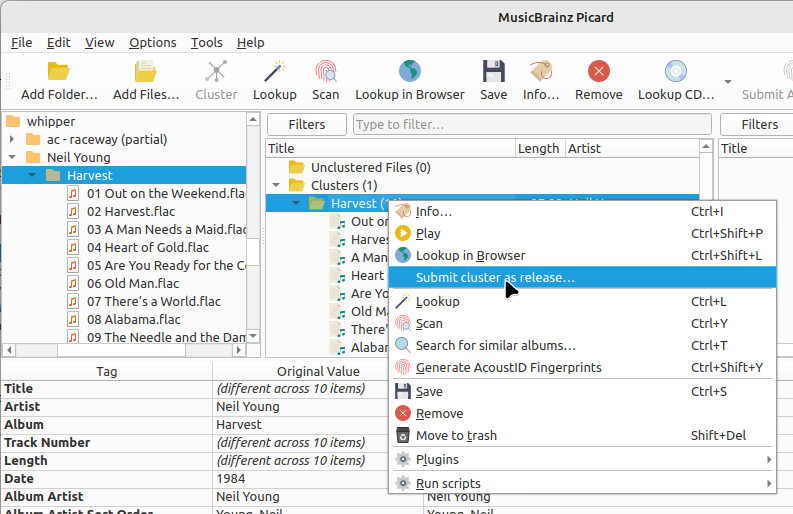
Zodra je een cluster compleet hebt, kan je het aan MusicBrainz gaan toevoegen door het cluster te selecteren, met rechts te klikken om het contextmenu te openen en de optie te selecteren.
Step 4
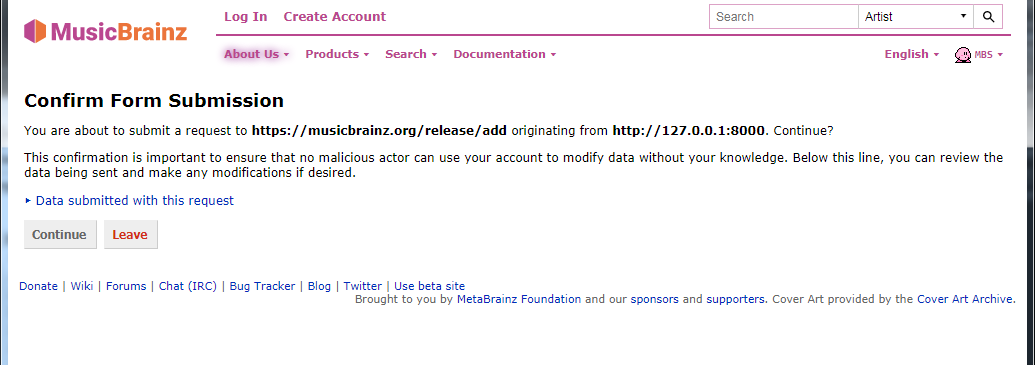
Het systeem verstuurt een verzoek om de informatie aan MusicBrainz toe te voegen. In je browser zie je een pagina waarop je de informatie moet bevestigen. Als je op de link ‘Met dit verzoek verzonden data’ klikt, zie je welke informatie er wordt ingediend.
Step 5
Als je op Verdergaan klikt, wordt het gebruikelijke scherm voor het toevoegen van een uitgave geopend, met de door jou verstuurde informatie al ingevuld. Hier kan je de informatie controleren en aanvullen.
Notitie
Controleer voordat je de bewerking indient of alle informatie correct en volgens de Stijlgidsen van MusicBrainz is ingevoerd, en of de artiest en de uitgavegroep zijn gekoppeld aan een (eventueel) al bestaande artiest of uitgavegroep. Voeg ook een bewerkingsnotitie over de bron van je informatie toe.
Een enkel nummer toevoegen
Je kan deze functie ook gebruiken om een enkel nummer als uitgave of losse opname toe te voegen. Hiervoor klik je met rechts op het bestand en selecteer je of . Ook hier moet je controleren of je alle informatie correct en volgens de Stijlgidsen van MusicBrainz hebt ingevoerd, en of de artiest en de uitgavegroep zijn gekoppeld aan een (eventueel) al bestaande artiest of uitgavegroep. Voeg ook hier een bewerkingsnotitie over de bron van je informatie toe.