Akoestische vingerafdrukken versturen
Acoustic fingerprints are very useful for identifying tracks and recordings, allowing them to be looked up in the MusicBrainz database. Thus, it is very valuable to add them when you are tagging files. Note that an acoustic fingerprint is not an AcoustID. Please see the Hoe Akoestische vingerafdrukken en AcoustID’s werken tutorial for additional information.
Notitie
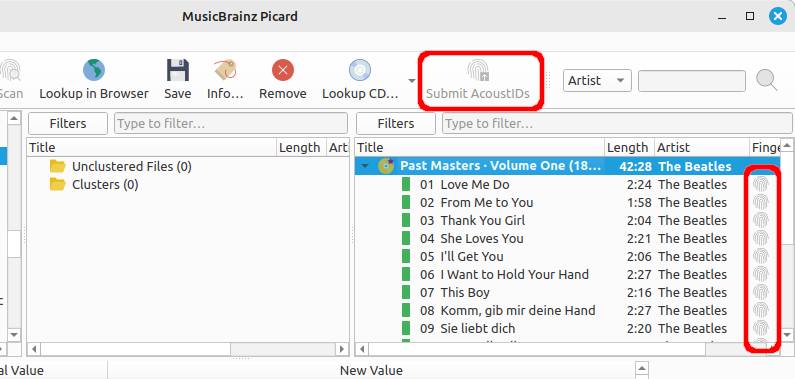
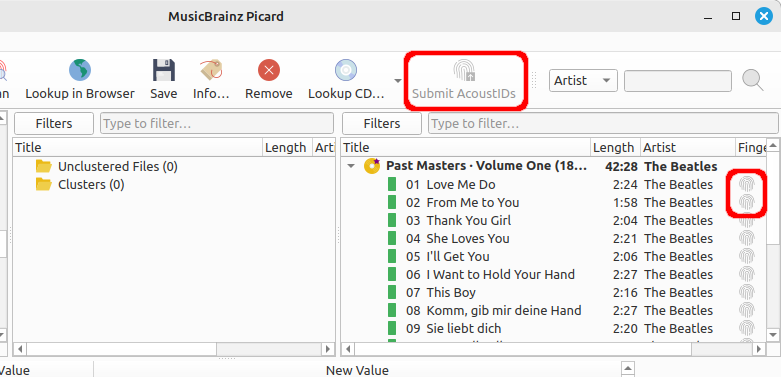
Als je akoestische vingerafdrukken met Picard indient, raden we aan om de kolom Vingerafdrukstatus in de tabel in het rechter deelvenster te gebruiken. Dat doe je door met rechts op de kolomkop te klikken en ‘Vingerafdrukstatus’ aan te vinken. Je ziet dan een pictogram dat aangeeft of er een AcoustID is berekend en of die klaar is om in te dienen (rood: niet ingediend; grijs: al ingediend).
Je kan akoestische vingerafdrukken op twee manieren versturen, afhankelijk van de manier waarop je uitgaven aan je bestanden koppelt. In beide gevallen moet je eerst de audiobestanden aan de nummers in de databank van MusicBrainz koppelen voordat je AcoustID’s kunt indienen. Zie ophalen en koppelen voor meer informatie over het laden van uitgaven in MusicBrainz en het koppelen van audiobestanden aan uitgaven.
Zoals gezegd, zijn er twee manieren om AcoustID’s in te dienen:
Als je de uitgave met scannen opzoekt
Step 1
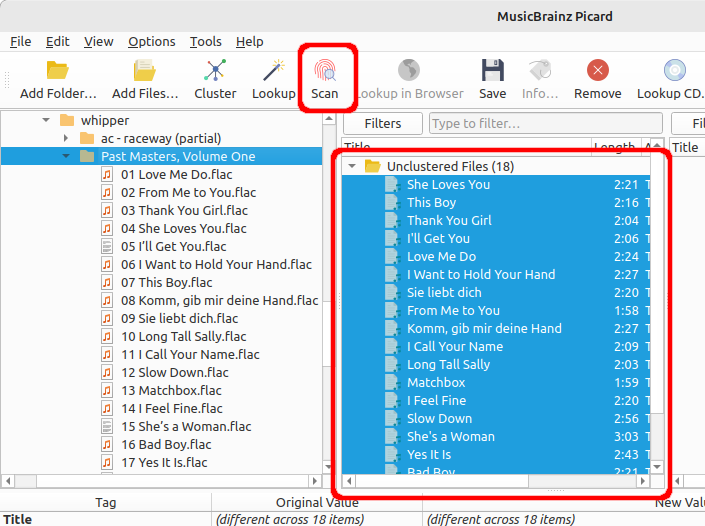
Load files into the clustering pane. Select the files and select , or click the “Scan” button.
Step 2
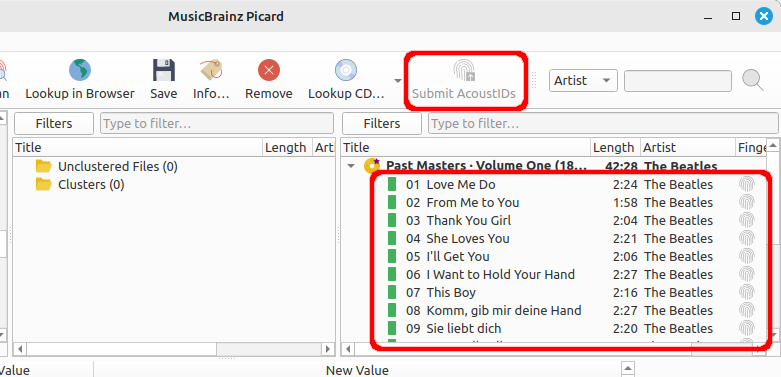
Als de bestanden automatisch aan een nummer in het rechter deelvenster worden gekoppeld, zijn er al AcoustID’s in de databank en hoeven ze niet meer te worden ingediend. De knop ‘AcoustID’s versturen’ blijft uitgeschakeld.
Step 3
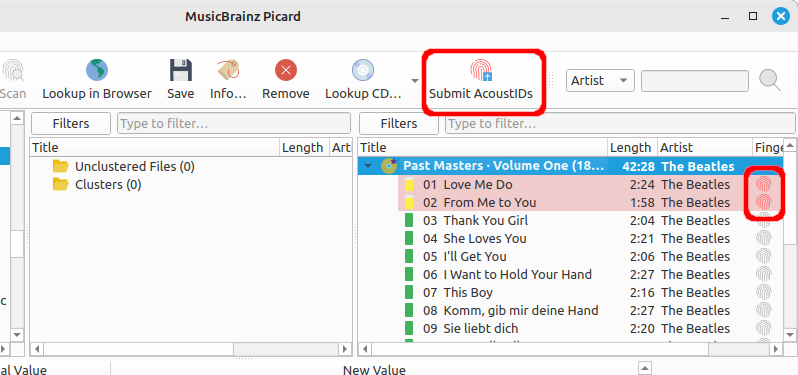
Als de bestanden niet worden gekoppeld of als je ze zelf naar een (ander) nummer sleept, kunnen de AcoustID’s worden verstuurd. Het AcoustID-pictogram voor de nummers wordt rood (wat ‘niet-ingediend’ betekent) en de knop ‘AcoustID’s versturen’ wordt ingeschakeld.
Step 4
Als je op die knop klikt, worden alleen de vingerafdrukken van de bestanden die je in stap 3 hebt gekoppeld verstuurd. Het AcoustID-pictogram voor de nummers wordt grijs (wat ‘ingediend’ betekent) en de knop ‘AcoustID’s versturen’ wordt uitgeschakeld.
Als je de uitgave niet met scannen opzoekt
Step 1
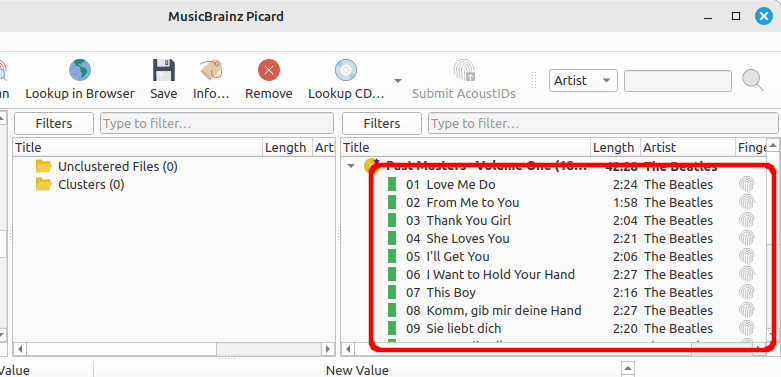
Zorg dat de bestanden aan de juiste nummers van een uitgave in het rechter deelvenster zijn gekoppeld.
Step 2
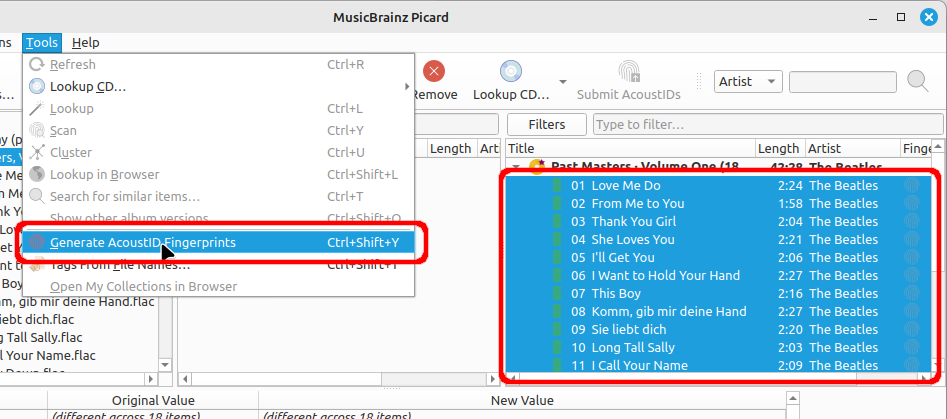
Selecteer de bestanden in het rechter deelvenster en selecteer . De akoestische vingerafdrukken van de geselecteerde bestanden worden berekend.
Notitie
In de instellingen, onder Gebruikersinterface > Actiewerkbalk, kan je de actieknop ‘AcoustID-vingerafdrukken aanmaken’ aan de actiewerkbalk toevoegen.
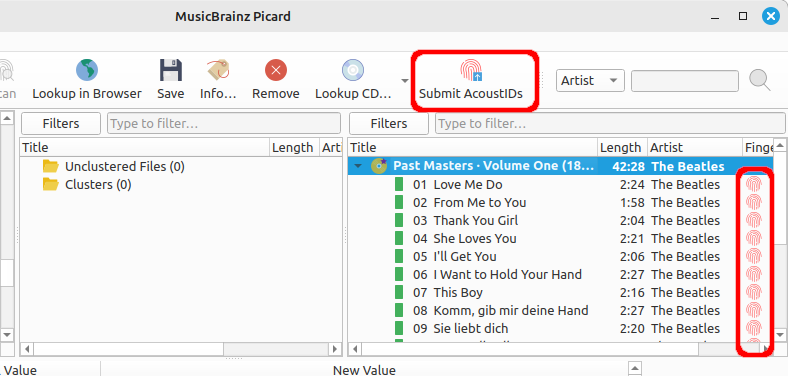
Het AcoustID-pictogram voor de nummers wordt rood (wat ‘niet-ingediend’ betekent) en de knop ‘AcoustID’s versturen’ wordt ingeschakeld.
Step 3
Als je op de knop ‘AcoustID’s versturen’ klikt, worden de vingerafdrukken van de bestanden ingediend. Het AcoustID-pictogram voor de nummers wordt grijs (wat ‘ingediend’ betekent) en de knop ‘AcoustID’s versturen’ wordt uitgeschakeld.