Bestanden scannen
Je scant de bestanden als volgt:
Step 1
Add your files using or .
For ease of use it is recommended to use the internal File Browser to manage file system interactions. This is enabled from .
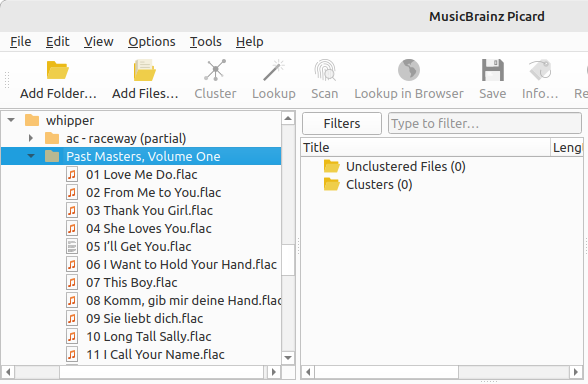
Step 2
Sleep de geselecteerde map of bestanden naar het gedeelte ‘Niet-geclusterde bestanden’ en wacht tot Picard de bestanden heeft verwerkt. De namen worden één voor één zwart weergegeven in plaats van grijs.
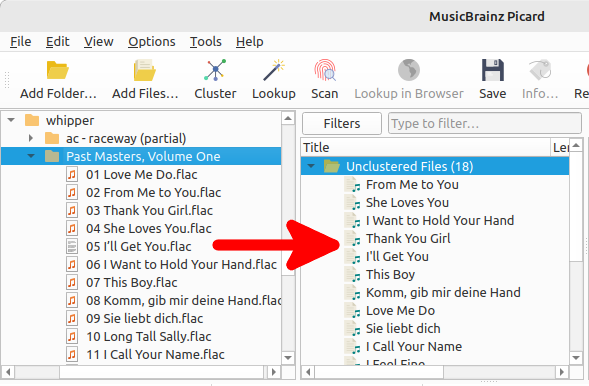
Step 3
Selecteer de gewenste bestanden en gebruik om hun AcoustID-vingerafdrukken te bepalen en aan de hand daarvan uitgaven te zoeken. Op basis van de instellingen onder Metadata > Uitgavevoorkeuren worden in het rechter deelvenster passende uitgaven geladen, waarna de bestanden aan de nummers van die uitgaven worden gekoppeld.
Een muzieknoot voor een nummer in het rechter deelvenster geeft aan dat er nog geen bestand aan het nummer is gekoppeld.
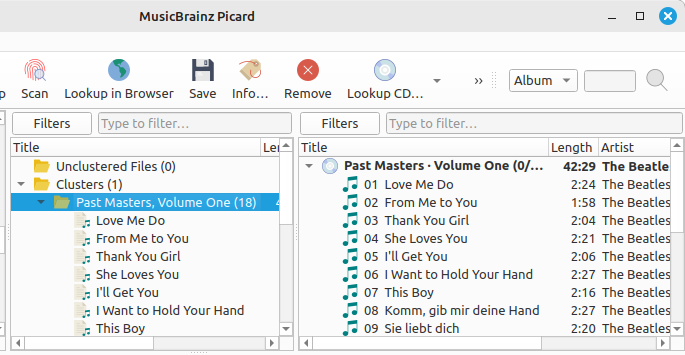
Als er geen of de verkeerde uitgave wordt geladen, moet je misschien een andere methode gebruiken, zoals de bestanden clusteren of de bestanden in de browser opzoeken.