Cd opzoeken of ripperlogboek gebruiken
Om een cd op te zoeken cd opzoeken:
Step 1
Zorg je dat de cd in je cd-speler zit en selecteer je . De TOC van de cd wordt berekend en naar MusicBrainz verstuurd. Je kunt ook een logboek van een ondersteunde ripper gebruiken om de cd op te zoeken met de opdracht . Dan verschijnt er een verkennervenster waarmee je het logboekbestand kan selecteren. Met beide methoden wordt de MusicBrainz-databank bevraagd, waarna er een lijst met passende uitgaven wordt weergegeven.
Step 2
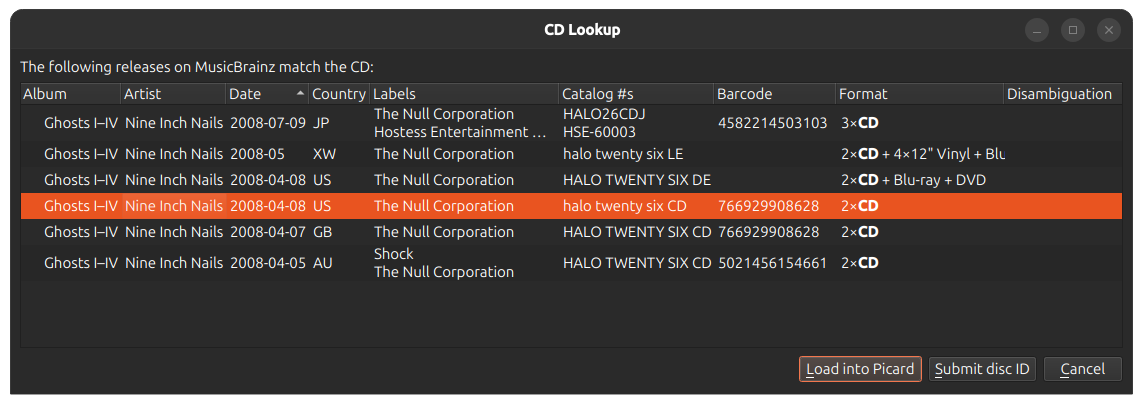
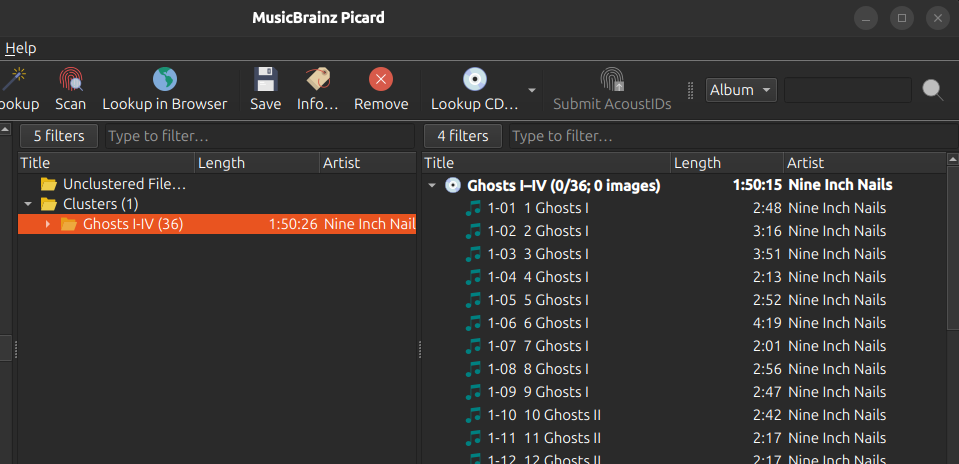
Selecteer de juiste uitgave in de lijst en klik op de knop In Picard laden. De informatie over de uitgave wordt dan in Picard geladen.
Een muzieknoot voor een nummer in het rechter deelvenster geeft aan dat er nog geen bestand aan het nummer is gekoppeld.
Step 3
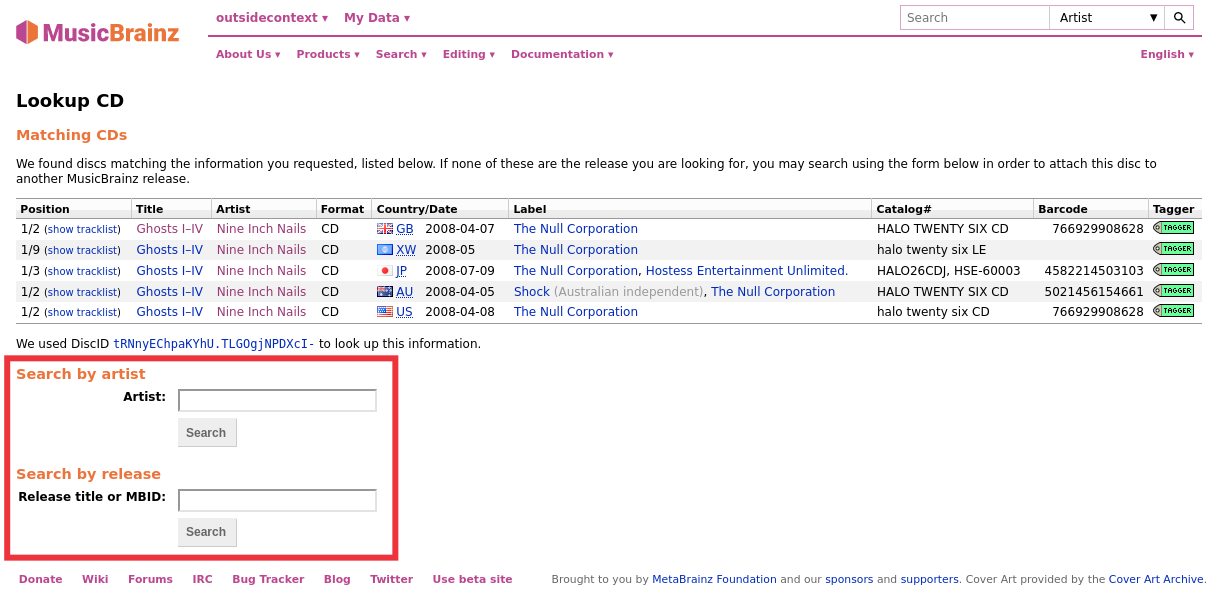
Als er geen bestanden zijn gekoppeld of als de koppelingen niet kloppen, kan je de juiste uitgave vinden met de optie Disc-ID indienen. Vul de titel of artiest van de uitgave in om te zoeken. Je krijgt een lijst te zien met uitgaven die passen bij je zoekcriteria en die even veel nummers hebben als de TOC van je cd.
Step 4
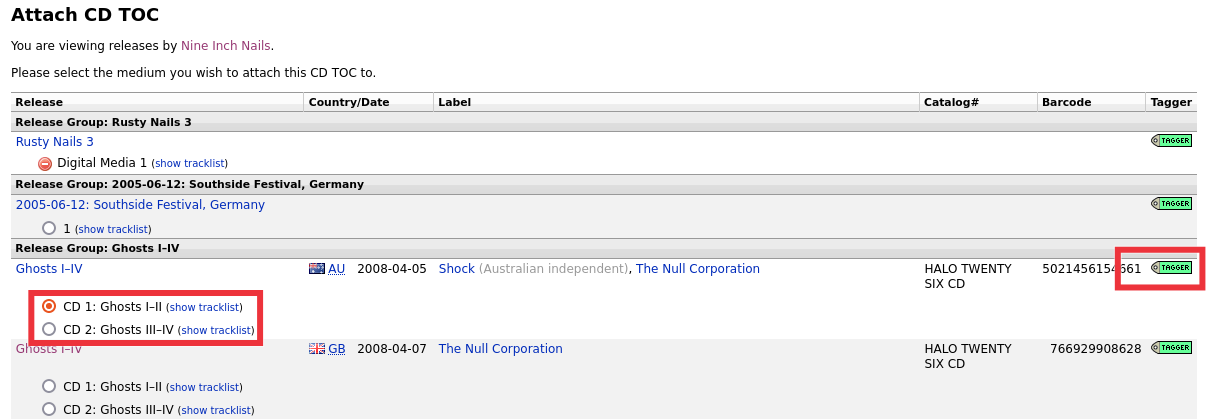
Gebruik de groene pijl  om de informatie over een uitgave in Picard te laden. Je kan ook de uitgave selecteren en de TOC van de cd daaraan koppelen.
Notitie
If you looked up by artist, and made your selection by clicking on the artist’s name in the list rather than selecting the artist using the radio button next to the artist’s name, you will not be allowed to attach the disc id to a release.
Step 5
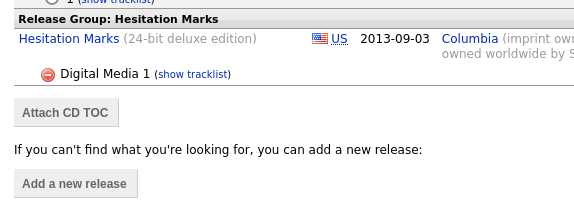
Als geen van de weergegeven uitgaven de juiste is, kan je een nieuwe uitgave toevoegen (een deel van de informatie wordt dan al automatisch ingevuld).