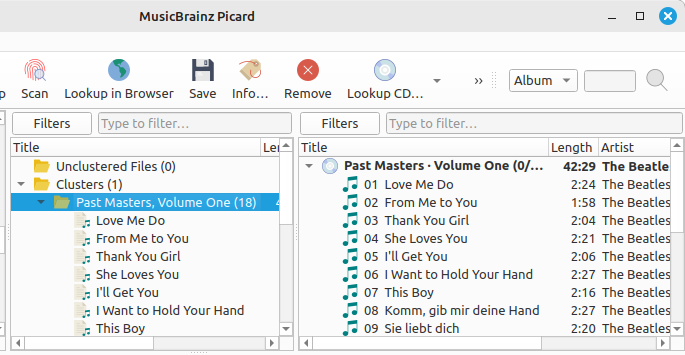
In de browser opzoeken
Je kan uitgaven als volgt op MusicBrainz opzoeken:
Step 1
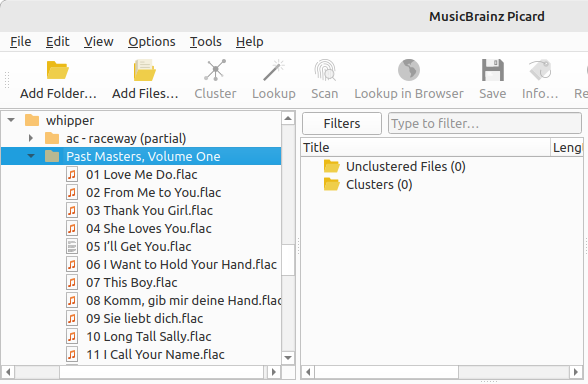
Add your files using or .
For ease of use it is recommended to use the internal File Browser to manage file system interactions. This is enabled from .
Step 2
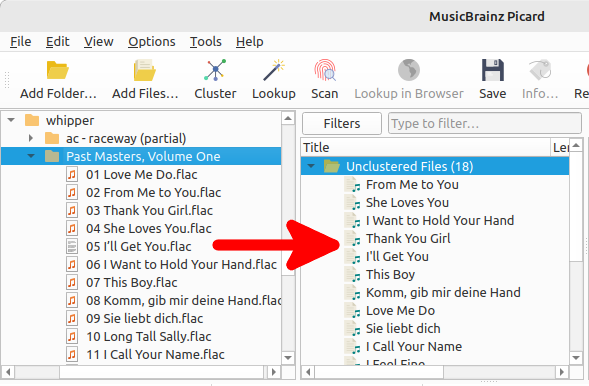
Sleep de geselecteerde map of bestanden naar het gedeelte ‘Niet-geclusterde bestanden’ en wacht tot Picard de bestanden heeft verwerkt. De namen worden één voor één zwart weergegeven in plaats van grijs.
Step 3
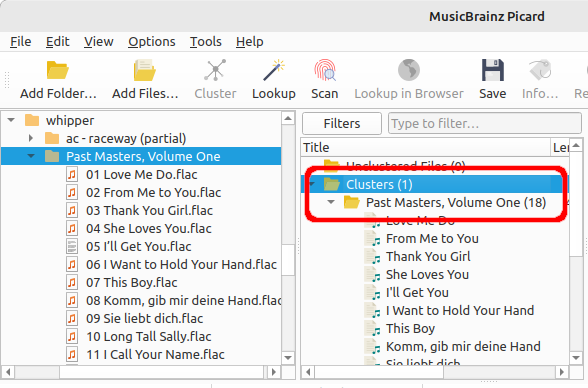
Als je een cluster wil opzoeken, groepeer je de bestanden via .
Step 4
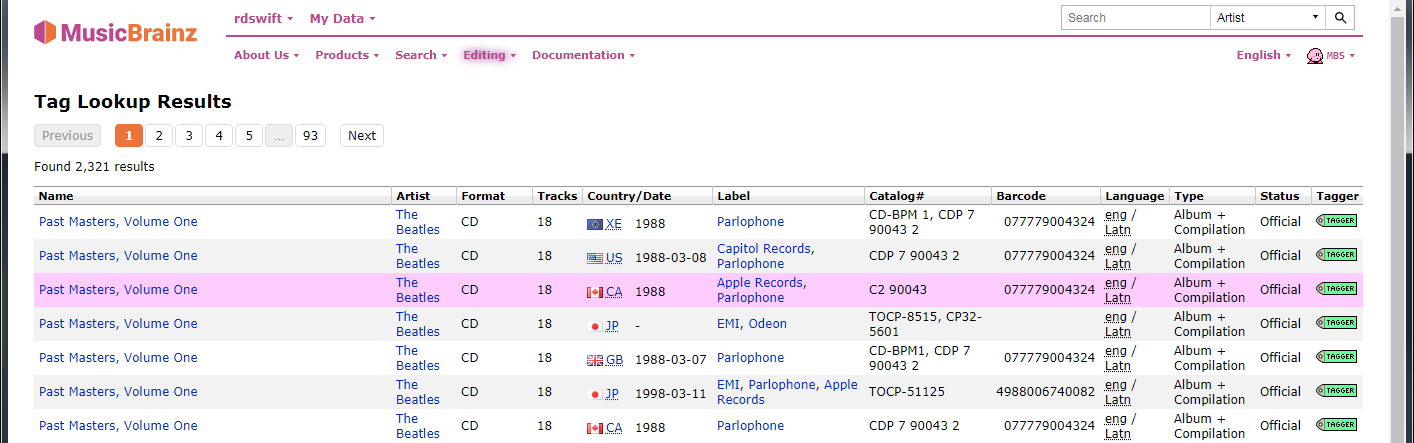
Selecteer een bestand of een cluster en gebruik ’ om op basis van de al aanwezige metadata in de browser naar een uitgave te zoeken.
Step 5
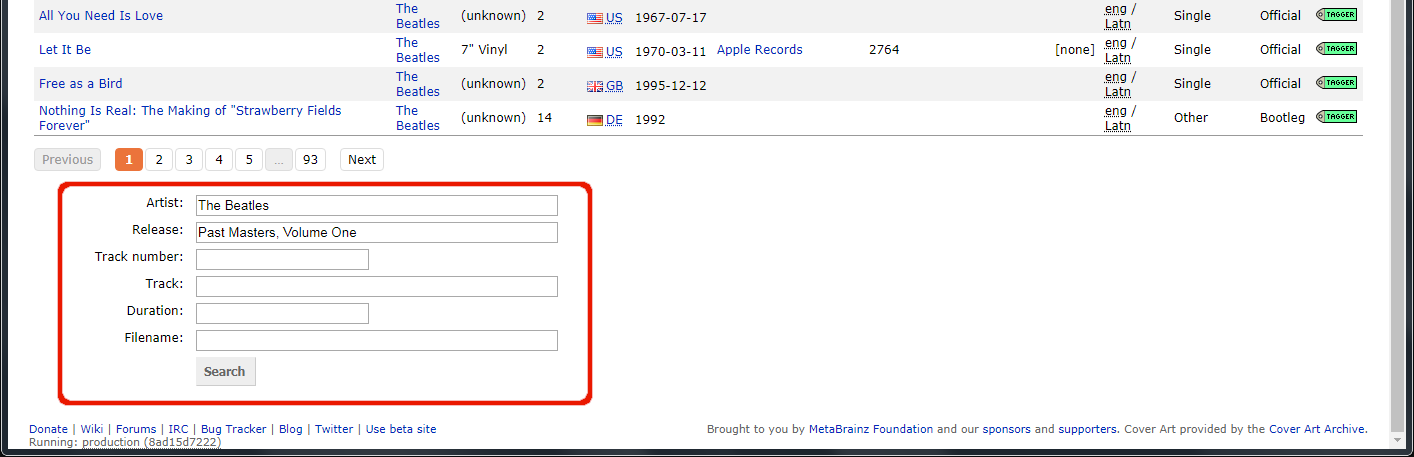
Als je de zoekopdracht wil aanpassen, kan je onderaan de pagina de criteria aanpassen en op ‘Zoeken’ klikken om opnieuw te zoeken.
Step 6
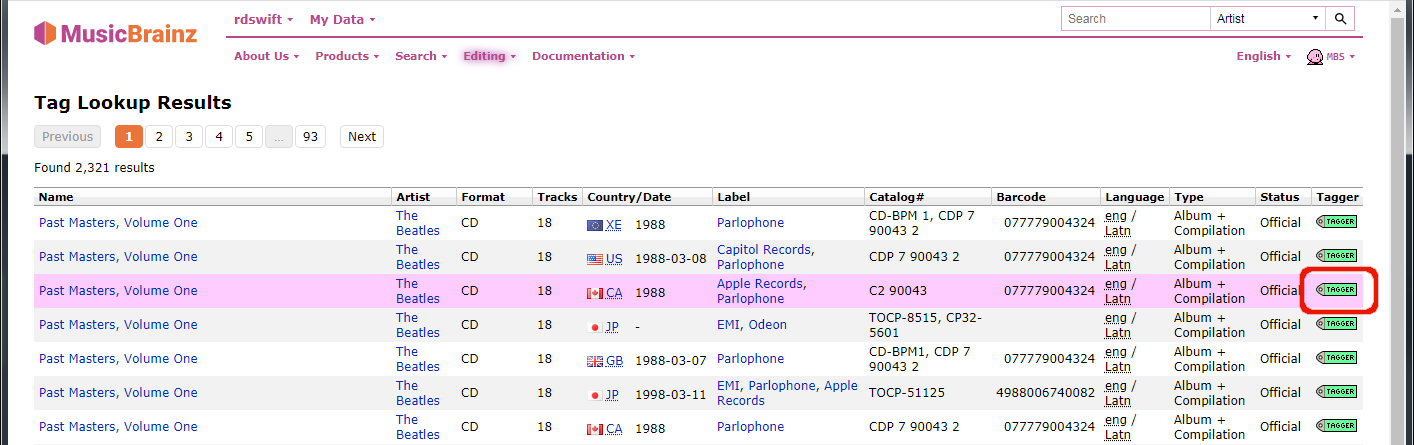
Gebruik de groene pijl  om informatie over de gewenste uitgave in Picard te laden.
Step 7
Een muzieknoot voor een nummer in het rechter deelvenster geeft aan dat er nog geen bestand aan het nummer is gekoppeld.