Rechercher des fichiers
Les étapes à suivre pour rechercher des fichiers sont :
Étape 1
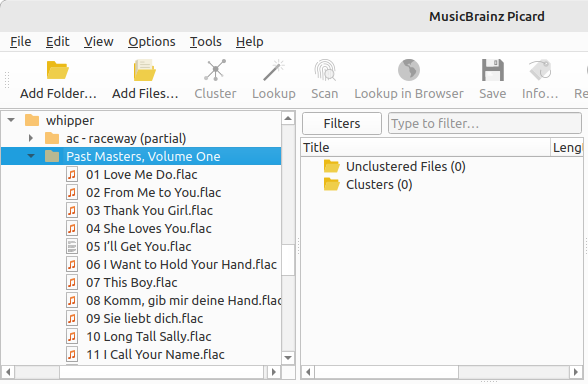
Ajoutez vos fichiers via ou .
Pour plus de facilité, il est recommandé d’utiliser l’explorateur de fichiers intégré pour gérer les interactions avec le système de fichiers. Vous pouvez l’activer via .
Étape 2
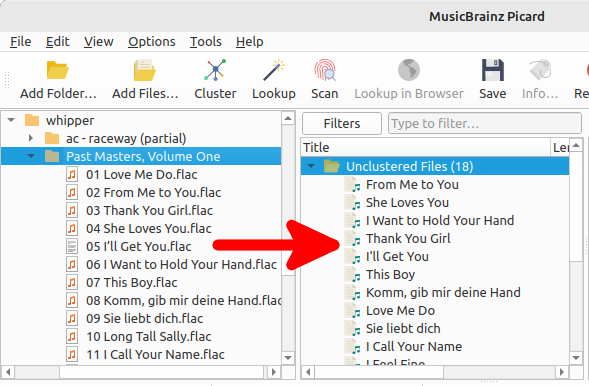
Faites glisser le répertoire ou les fichiers sélectionnés vers le dossier « Fichiers non groupés » et attendez que Picard traite les fichiers - les noms passeront du gris au noir.
Étape 3
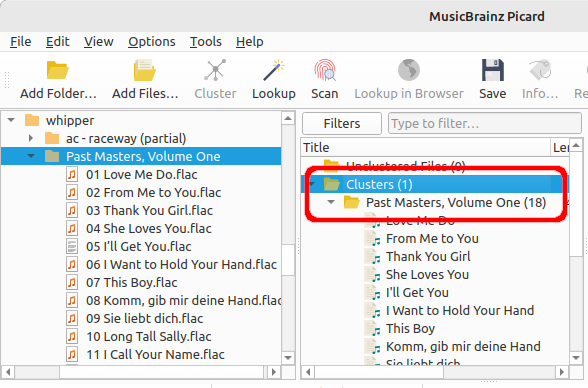
Utilisez pour regrouper les fichiers en album clusters.
Étape 4
Sélectionnez un album en cluster et utilisez pour rechercher le cluster. En fonction de vos métadonnées précédentes, l’album apparaîtra dans le volet de droite.
Une note de musique placée devant le numéro d’une piste dans le volet de droite indique qu’aucun fichier n’a été attribué à cette piste.
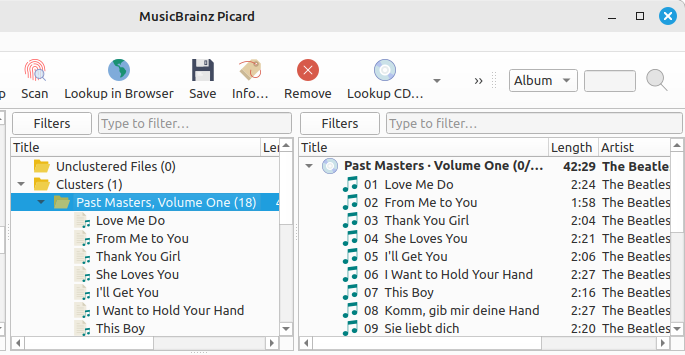
Si vous n’êtes pas sûr que l’album récupéré est correct, vous pouvez utiliser pour ouvrir une fenêtre affichant toutes les versions correspondantes. À partir de cette fenêtre, vous pouvez sélectionner une autre version correspondante à utiliser, ou affiner les critères de recherche et effectuer une nouvelle recherche.
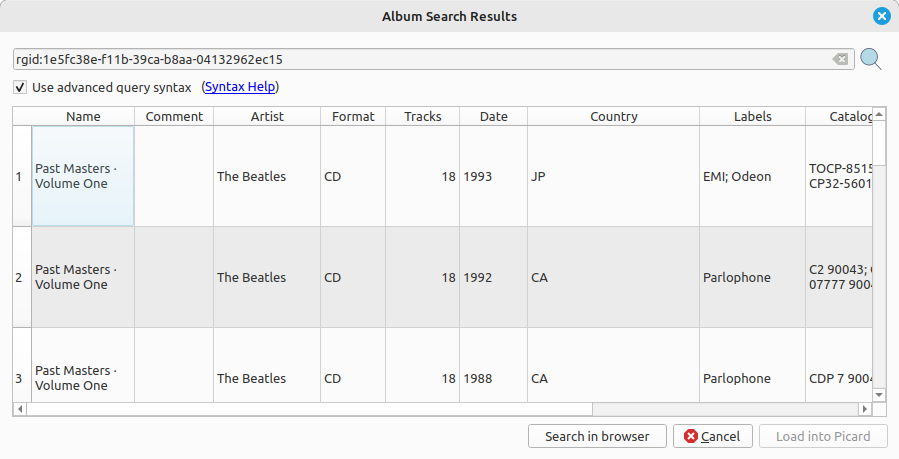
Si aucun album n’a été récupéré, ou si l’album récupéré était incorrect, vous devrez peut-être essayer une autre méthode telle que l’analyse des fichiers ou une recherche manuelle.