Analyser les fichiers
Les étapes à suivre pour analyser et rechercher des fichiers sont les suivantes :
Étape 1
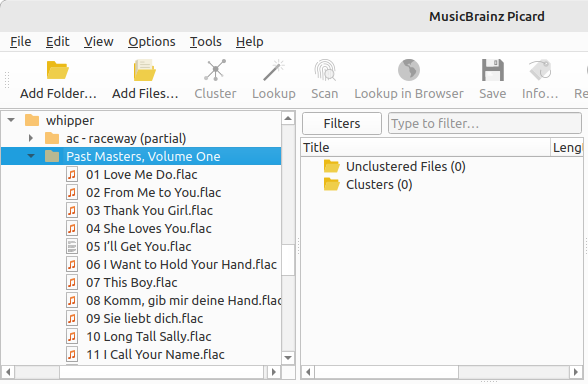
Ajoutez vos fichiers via ou .
Pour plus de facilité, il est recommandé d’utiliser l’explorateur de fichiers intégré pour gérer les interactions avec le système de fichiers. Vous pouvez l’activer via .
Étape 2
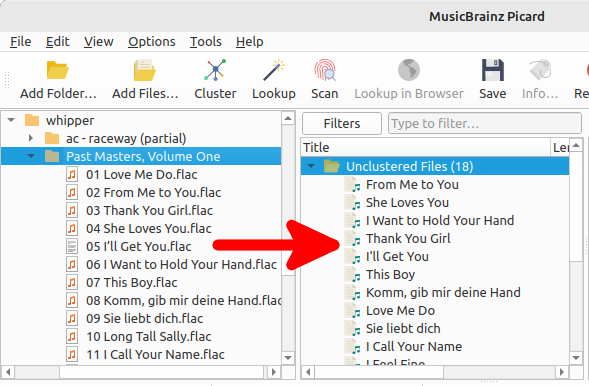
Faites glisser le répertoire ou les fichiers sélectionnés vers le dossier « Fichiers non groupés » et attendez que Picard traite les fichiers - les noms passeront du gris au noir.
Étape 3
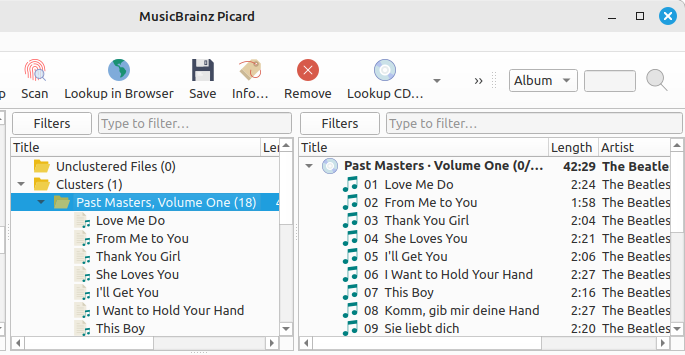
Sélectionnez les fichiers souhaités et utilisez pour scanner les fichiers afin de déterminer leurs empreintes AcoustID et rechercher à l’aide de ces informations. Le ou les albums correspondant aux fichiers s’afficheront dans le volet de droite en fonction d’une «meilleure correspondance» en utilisant les paramètres de versions préférées dans les options de métadonnées.
Un symbole de musique devant un numéro de piste dans le volet de droite indique qu’aucun fichier n’a été attribué à la piste.
Si aucun album n’a été récupéré ou si l’album récupéré était incorrect, vous devrez peut-être essayer une autre méthode, telle que le regroupement des fichiers ou une recherche dans le navigateur.