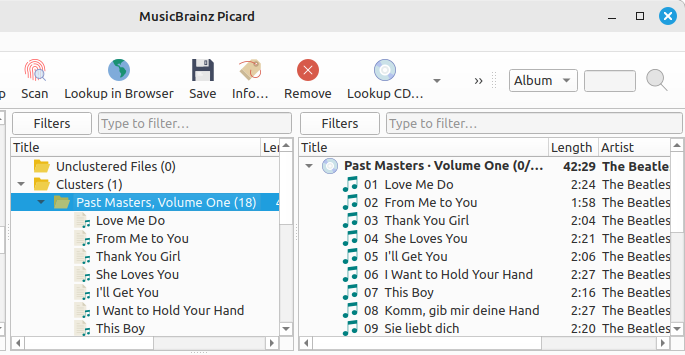
Recherche dans le navigateur
Les étapes à suivre pour rechercher manuellement un album sur MusicBrainz sont :
Étape 1
Ajoutez vos fichiers via ou .
Pour plus de facilité, il est recommandé d’utiliser l’explorateur de fichiers intégré pour gérer les interactions avec le système de fichiers. Vous pouvez l’activer via .
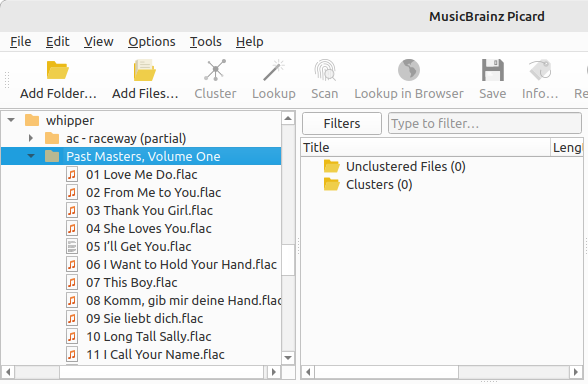
Étape 2
Faites glisser le répertoire ou les fichiers sélectionnés vers le dossier « Fichiers non groupés » et attendez que Picard traite les fichiers - les noms passeront du gris au noir.
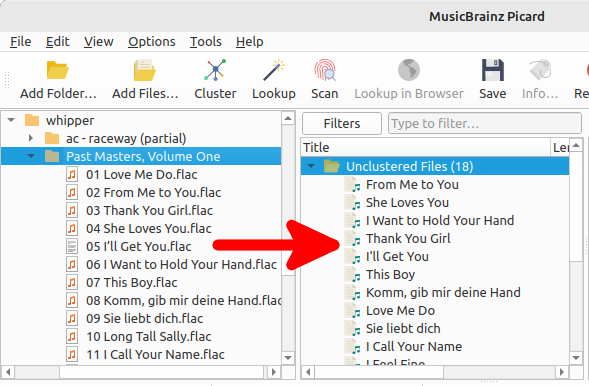
Étape 3
Utilisez pour regrouper les fichiers en clusters d’albums si vous voulez rechercher un cluster.
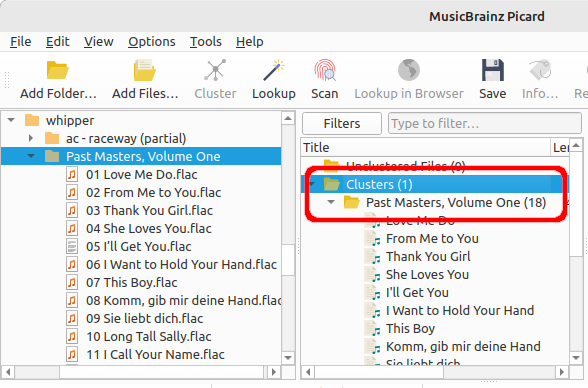
Étape 4
Sélectionnez un fichier ou un album groupé et utilisez pour lancer la recherche dans votre navigateur en utilisant les métadonnées actuellement disponibles.
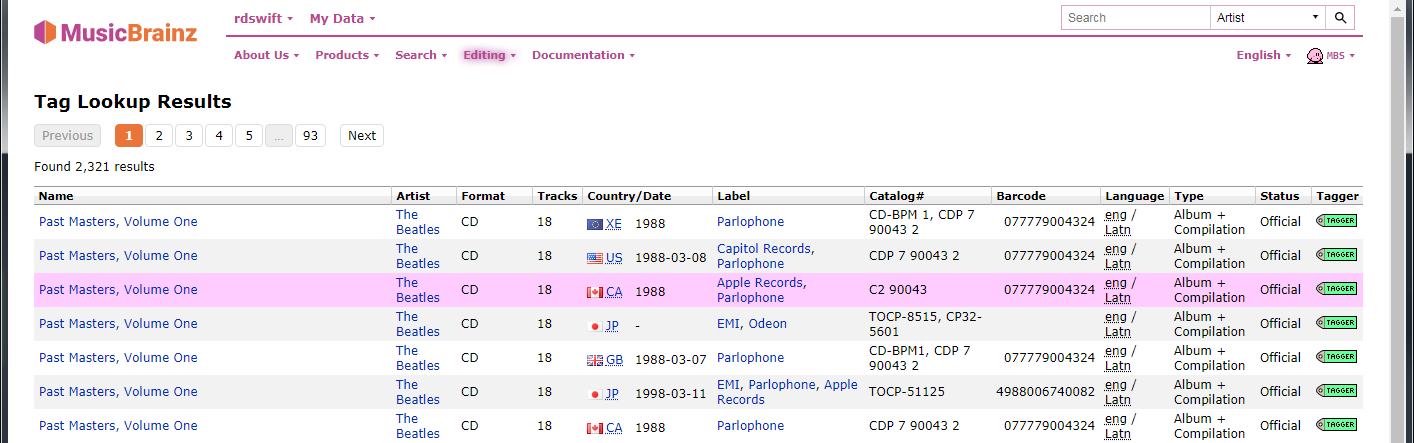
Étape 5
Si vous souhaitez réviser ou affiner vos critères de recherche, effectuez les modifications souhaitées en bas de la page Web et cliquez sur le bouton « Rechercher » pour relancer la recherche.
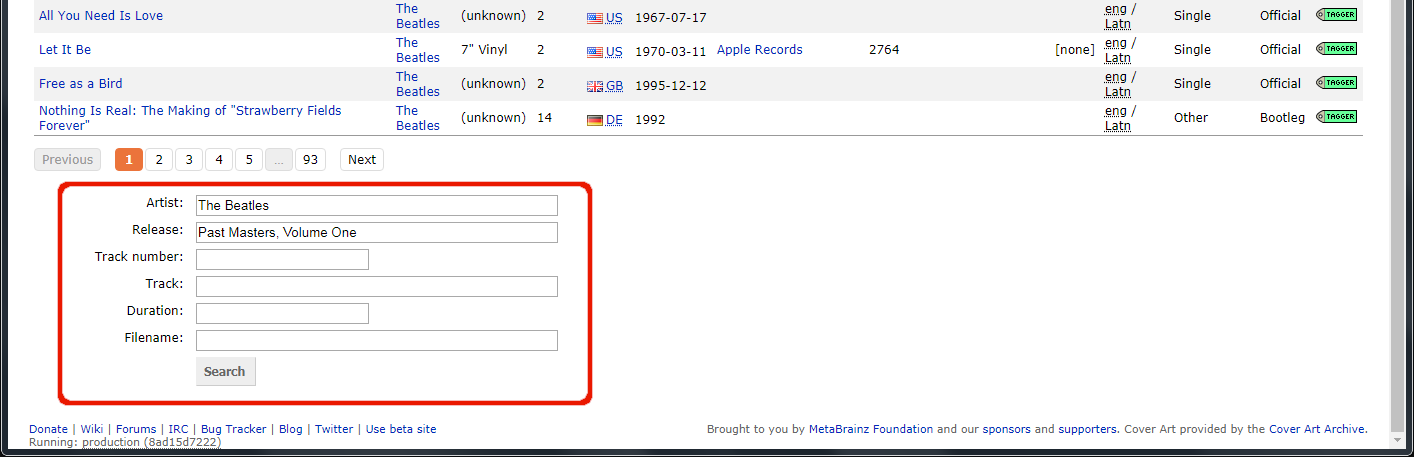
Étape 6
Utilisez la flèche verte  pour charger les informations pour une publication dans Picard.
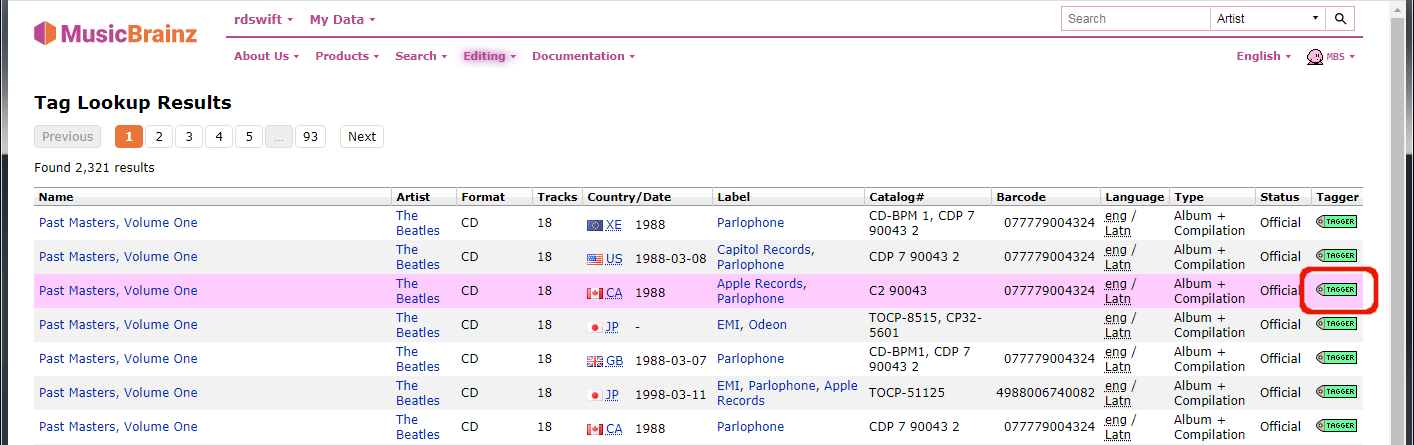
Étape 7
Un symbole de musique devant un numéro de piste dans le volet de droite indique qu’aucun fichier n’a été attribué à la piste.